影片剪輯聽起來很難?其實只要工具選對,就能變得很簡單。Shotcut 就是很多人會提到的一款剪輯軟體:免費、開源,而且不管你是新手還是老手,都主打「不用太有壓力也能剪影片」。但它真的值得花時間學嗎?要不要試試看?別擔心!
這篇 Shotcut 評價/教學會帶你一次看懂:Shotcut 的主要功能、基本用法,以及它的優缺點。我們也會提供一個你可能更想考慮的替代方案。
看完之後,你就能判斷 Shotcut 是否適合你。

Part 1:Shotcut 功能總覽
以下是 Shotcut 電腦版常見的核心功能(Windows / macOS / Linux 皆可用):
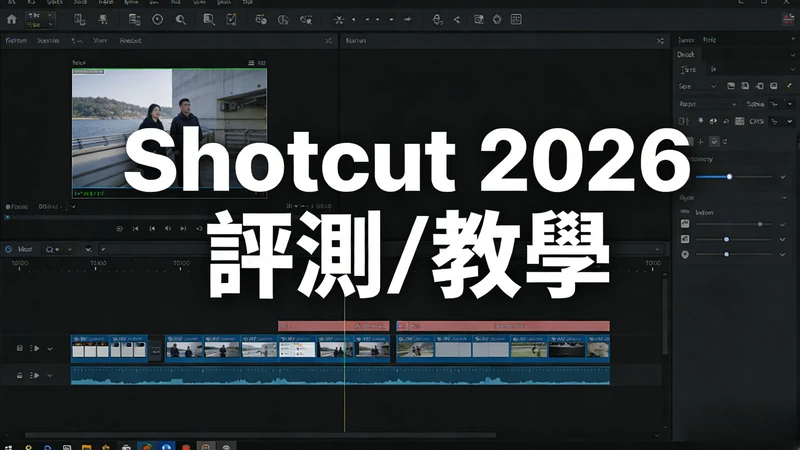
時間軸剪輯
Shotcut 的時間軸會顯示你的影片與音訊軌道。你可以把素材拖到時間軸上,快速做剪切、裁切與修剪。每個軌道的片段會顯示縮圖與音波。修剪時按住 Ctrl 可以做「滾動修剪」(同時影響相鄰片段)。如果全域 Ripple 關閉,按住 Shift 也能做 Ripple 修剪。
濾鏡與特效
Shotcut 內建許多影片濾鏡,例如模糊、銳利、光暈,也有復古膠片、故障等效果;還支援 360°/VR 片段的專用濾鏡。2025 也新增了像是外框濾鏡可描邊,以及漸層映射濾鏡用來做大幅度色彩轉換。
音訊剪輯
Shotcut 也提供音訊處理工具,例如淡入淡出、片段重疊做交叉淡化,並支援等化器、壓縮器、Noise Gate 等濾鏡。近期也加入環繞音效相關的控制,例如 Balance 濾鏡新增環繞推桿,許多音訊濾鏡也能針對各聲道分別處理。
標題與字幕
你可以把字幕燒錄到影片中,或是加上文字覆蓋。使用Text: Simple(簡易文字) 或 Text: Rich(進階文字)濾鏡就能輸入文字。2025 版本還加入 語音轉文字 功能,可自動辨識音訊並產生字幕。
匯出與格式支援
Shotcut 透過 FFmpeg 支援多種輸出格式(如 MP4、MKV 等),也支援最高 4K。它也開始支援 ARM 電腦的硬體編碼;若你的電腦有 NVIDIA/AMD 顯卡,也可以使用 GPU 加速編碼,加快 Shotcut 匯出速度。
素材管理
Playlist(素材清單 / 媒體庫)會收納你匯入的所有素材,你可以依名稱或類型排序、搜尋、篩選。現在也能用 bins 分組素材,並搭配 Files 面板瀏覽資料夾,整理大量素材更方便。
Part 2:Shotcut 電腦版剪輯教學(Windows)
用 Shotcut 剪輯其實不難。就算你從沒用過剪輯軟體,也能跟著步驟完成基本操作。不過開始前,請先下載並安裝 Shotcut。
安裝完成後,請依照以下步驟操作(以 Windows 為例):
步驟 1:建立新專案
開啟 Shotcut 後建立新專案,你會在畫面中間附近看到 「New Project(新專案)」。
在這裡選擇你的 「Project Folder(專案資料夾)」,替專案命名。 在 「Video mode(影片模式)」 可以選 SD、HD、UHD,或直接選 Automatic(自動)。 最後按下底部的 「Start(開始)」,專案就會開啟。
步驟 2:選擇版面配置
接著到上方工具列的 「View(檢視)」 選單,移到 「Layout(版面)」。 你會看到多種配置,剪輯建議選 「Editing(剪輯)」,就會在底部顯示時間軸面板。
步驟 3:匯入素材
你可以用以下 3 種方式把影片素材匯入 Shotcut:
- 「File(檔案)」 > 「Open File(開啟檔案)」
- 點主工具列的 「Open File(開啟檔案)」 圖示(若被隱藏可到 View > Toolbars 開啟)
- 開啟 「Playlist(素材清單)」 面板(View > Playlist),再把檔案拖進去
匯入後,將素材從 Playlist 拖到時間軸即可開始剪輯。 建議使用工具列的「吸附」按鈕(磁鐵圖示)讓片段對齊更整齊。 時間軸中央的滑桿可縮放時間軸。
步驟 4:加入文字
先點選時間軸上的片段,接著開啟 「Filters(濾鏡)」 面板(View > Filters 或按 Ctrl+6)。 點 「+」,搜尋 「Text」,選擇 Text: Simple 或 Text: Rich。 輸入文字後,可以在濾鏡設定區調整字型、大小、顏色,也能調整外框、背景與位置。
步驟 5:裁切影片畫面
點選片段後,開啟 「Filters(濾鏡)」 > 「Video(影片)」 分頁,搜尋 「Crop」。
- Crop: Circle:調整 Radius(半徑)滑桿
- Crop: Rectangle:調整圓角與 padding 顏色
- Crop: Source:裁切上下左右邊緣(top/bottom/left/right)
-
步驟 6:分割片段
把播放頭移到你想切割的精準影格位置。在時間軸工具列點「Split at Playhead」(剪刀圖示),或直接按鍵盤 S。 這是做 Shotcut 剪片很常用的操作。
步驟 7:調整影片速度
點選片段後,開啟 「Properties(屬性)」 面板(View > Properties)。
- 找到 「Speed(速度)」 選項
- 大於 1.0 代表加速(最高可到 50 倍)
- 小於 1.0 代表減速(例如 0.5 是半速)
-
步驟 8:加入轉場
- 把兩個片段放到同一個影片軌道
- 讓兩個片段稍微重疊,會自動出現轉場區塊
- 點選轉場,在 「Properties(屬性)」 面板選擇 Dissolve、Cut、Iris、Clock 等樣式,並調整 softness 控制柔和程度
-
步驟 9:匯出影片
完成後,點選 「File(檔案)」 > 「Export Video(匯出影片)」。 左側會出現 「Export(匯出)」 面板。
- 選擇預設輸出格式;或點 「Advanced(進階)」 調整解析度、幀率、畫面比例等
- 底部可勾選 「Use hardware encoder(使用硬體編碼)」,若你的電腦支援 Intel/NVIDIA/AMD 加速可提升匯出速度
- 點 「Export File(匯出檔案)」,命名後即可輸出
Part 3:Shotcut 評價:優點和缺點
以下整理 Shotcut 的優點與缺點,讓你快速評估是否值得使用:
優點
- 完全免費:零費用、無隱藏收費。
- 支援 Windows、macOS、Linux(Shotcut mac 也可用)。
- 支援多種影片與音訊格式。
- 介面可自訂,面板能移動與調整。
- 輸出影片不加浮水印,也沒有廣告。
- 匯出選項彈性高,可細調解析度與位元率。
缺點
- 介面偏傳統,對新手不算直覺,需要適應。
- 轉場與特效相較付費剪輯軟體較少、視覺效果不夠花俏。
- 遇到大型或複雜專案可能卡頓,甚至當機。
- 社群平台輸出預設較弱,缺少一鍵上傳到 YouTube 等平台的流程。
- 不少功能藏在選單裡,初次使用不容易找到。
Part 4:Shotcut 最佳替代方案(電腦剪輯更省事)
如果你想找一款更順手、功能更完整的 Shotcut 替代工具,可以試試 Edimakor。 它是一款結合 AI 功能的進階影片剪輯軟體,適合不想花太多時間研究設定、也希望剪輯流程更輕鬆的人。
Shotcut 雖然免費且功能扎實,但 Edimakor 提供更多 AI 功能,例如文字轉語音、AI 數位人、自動生成字幕與影片翻譯等。
同時它也提供大量特效、貼圖、轉場與素材庫,能更快做出質感較高的成品,尤其適合社群內容與跨語系影片。
別只聽我們說,下載試用看看就知道!


Edimakor 的核心特色
以下是讓 Edimakor 更勝 Shotcut 的幾個重點功能:
- 免綠幕的 AI 去背(圖片與影片皆可)。
- 內建素材庫:貼圖、轉場、音樂一次到位。
- 圖片轉影片:把靜態圖片做成動態影片。
- 說話人偶:支援口型同步與聲音克隆。
- 多軌時間軸剪輯:兼顧自由度與效率。
- 匯出速度快,並提供社群平台輸出預設。
Part 5:Shotcut 常見問題(FAQ)
A1: 勉強算可以!一開始介面可能會覺得有點不直覺,有些工具藏在選單裡。但只要多用幾次,基本剪輯需求(剪片、裁切、加字幕)其實都能完成。
A2: 基本上很安全。Shotcut 沒有廣告、沒有暗藏收費,也不會在輸出影片加浮水印。建議只從 Shotcut 官方網站下載,避免下載到來路不明的安裝檔。
A3: 是的,Shotcut 完全免費。電腦版所有功能都能使用,而且匯出影片不會被加上浮水印。
結論
總結來說,我們已經完整看過 Shotcut 的功能、優點與不足。它很適合想要「免費剪輯軟體」的人,用來做基本剪片、剪輯與匯出都沒問題。 不過如果你不想花時間摸索、希望流程更順、更快做出成品,那 Edimakor 會更省事。它用 AI 自動化了不少步驟,介面也更清爽,剪輯過程更順手、更有趣。 想體驗差異? 立即下載 Edimakor 試試看,讓你的影片更快變得更有質感。
發表評論
為 HitPaw 文章撰寫評論