最近 Higgsfield AI 舉辦的 AI 影片創作大賽在社群引爆熱潮,吸引全球大量頂尖創作者參賽,釋出一支支視覺驚豔的電影級「神作」,也讓 Higgsfield AI 瞬間成為話題焦點!看到這些震撼作品,許多人紛紛好奇:Higgsfield AI 到底是什麼來頭?能做到哪些厲害功能?方案費用到底怎麼算?本篇文章將以 Higgsfield AI 的實際使用心得為主,深入整理它的特色與優缺點,帶你看懂它為何爆紅。
不過,光靠文字生成畫面還不夠,如果你更重視繁體中文介面、以及生成後直接「剪輯、上字幕、調音訊」的一站式整合,本文後半也會介紹另一款實用的 AI 影片製作工具 HitPaw Edimakor,幫你全面比較兩者差異,挑選出最適合自己工作流程的創作神器。
第 1 部分:Higgsfield AI 是什麼?
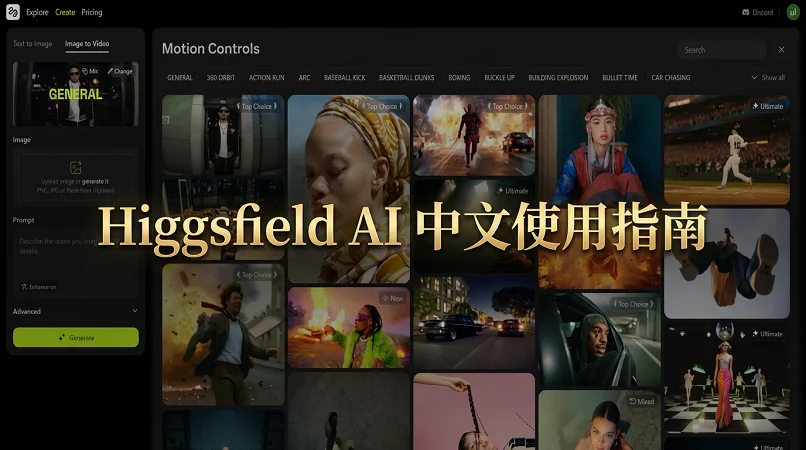
Higgsfield AI 是一款 AI 創意製作平台,除了可以用文字或圖片生成影片,也整合了 AI 圖片、電影製作、廣告生成、角色一致性、AI 遊戲等多種功能。與單純的 AI 影片生成工具相比,Higgsfield 現在更像是一個整合多種 AI 模型與創作工具的內容製作平台。
Higgsfield 的一大特色,是可以在同一個平台中使用多種 AI 影片模型,例如 Seedance、Kling、Veo 等,再依照不同需求選擇適合的模型。對一般使用者來說,不需要分別註冊多個 AI 影片工具,就能在 Higgsfield 中完成不同類型的 AI 內容製作。
不過需要注意的是,Higgsfield 目前主要是英文介面,沒有完整的繁體中文介面。如果你不熟悉英文,第一次使用時可能需要花一點時間熟悉各項功能與設定。

第 2 部分:Higgsfield AI 價格與費用
Higgsfield AI 採用「Credits 點數」制度,免費版可以先體驗部分功能,付費方案則依照每月提供的 Credits 數量與功能權限區分。需要注意的是,Higgsfield 的價格會依照月繳或年繳而有所不同,以下分別整理兩種方案。
Higgsfield AI 月繳價格
| 方案 | 月費 | 每月 Credits | 主要特色 |
|---|---|---|---|
| 免費版 | US$0 | 10 Credits | 適合初次體驗 Higgsfield |
| Starter | US$15/月 | 200 Credits/月 | 基本 AI 創作功能、部分免費模型 |
| Plus | US$49/月 | 1,000 Credits/月 | 更多模型與功能、可使用 Seedance 等模型 |
| Ultra | US$99/月* | 3,000 Credits/月 | 完整模型與功能、更多生成權限 |
Higgsfield AI 年繳價格
| 方案 | 月均價格 | 每月 Credits | 適合對象 |
|---|---|---|---|
| Starter | US$15/月 | 200 Credits/月 | 偶爾使用 AI 工具的創作者 |
| Plus | US$29/月 | 1,000 Credits/月 | 經常製作 AI 影片與圖片的使用者 |
| Ultra | US$70/月 | 3,000 Credits/月 | 高頻創作與商業用途 |
如果你在意的不只是 AI 影片生成,也希望生成影片後可以直接剪輯、加字幕、處理音訊,那麼 Higgsfield 並不是唯一選擇。像 HitPaw Edimakor 就是另一種一站式 AI 影片製作方案,可以將 AI 生成與後續剪輯整合在同一套軟體中。後文也會進一步比較兩者的使用差異。
第 3 部分:Higgsfield AI 有哪些功能?
Higgsfield AI 現在的功能已經比早期單純的「文字轉影片」豐富很多。除了 AI 影片生成之外,還加入電影製作、AI 廣告、角色一致性、圖片生成、AI 遊戲與自動化工作流程等功能。以下是目前比較值得注意的幾項功能。
主要功能
- AI 影片生成:支援文字轉影片、圖片轉影片,並可使用多種主流 AI 影片模型。
- Cinema Studio:提供更完整的電影製作工作環境,可以控制鏡頭、光線、場景與多鏡頭內容,適合製作更具電影感的 AI 影片。
- Marketing Studio:可以從產品圖片或網站網址開始製作 AI 廣告,支援 Product Shots、Ads、Marketplace、Posters、UGC Videos 等不同類型的商業內容。
- Soul ID:建立一致的 AI 角色,讓同一個人物可以在不同圖片、影片與廣告場景中維持較一致的外觀。
- AI 圖片生成:除了影片之外,也可以使用多種 AI 圖片模型製作人物、產品與電影概念圖。
- AI 遊戲:Higgsfield 已經將功能延伸到 Games,可以利用 AI 建立互動式內容與可玩的遊戲。
- Supercomputer:將多個 AI 工具與工作流程整合到同一個環境中,可以從一個對話開始規劃與執行較完整的創作專案。
其中 Marketing Studio 特別適合電商與行銷用途。官方目前提供 1,500+ 個模板,使用者可以上傳產品圖片或直接貼上產品網站網址,再選擇廣告、UGC、產品展示等模板,不一定需要自己撰寫複雜提示詞。
如果是需要電影感與更精細鏡頭控制的創作者,則可以使用 Cinema Studio。官方目前將它定位為專業 AI 電影製作環境,支援鏡頭、鏡頭焦段、光線、多鏡頭場景,以及角色與場景一致性。
優點
- 整合多種 AI 影片與圖片模型,不需要頻繁切換不同平台。
- 功能非常豐富,從一般 AI 影片到電影、廣告、UGC 與角色製作都能涵蓋。
- Cinema Studio 提供更進階的鏡頭與場景控制,適合希望提升影片質感的使用者。
- Marketing Studio 對電商、品牌與廣告製作者相當方便。
- 介面設計相對直覺,即使沒有專業影片製作經驗也能快速開始。
缺點
- 目前主要是英文介面,沒有完整的繁體中文介面,中文使用者第一次使用可能需要適應。
- Credits 消耗速度會依模型、影片長度與解析度而不同,使用高階模型時成本可能增加得很快。
- 功能非常多,對第一次接觸 AI 影片工具的使用者來說,反而可能需要一些時間了解不同工具的用途。
- 如果只是想做簡單的影片剪輯、字幕或後製,Higgsfield 並不是傳統影片剪輯軟體的直接替代品。
第 4 部分:Higgsfield AI 怎麼用?
Higgsfield 的功能很多,但第一次使用不需要全部研究。以下以最常見的 AI 影片生成为例,簡單介紹基本操作流程。
-
註冊 Higgsfield 帳號:進入 Higgsfield 官方網站註冊帳號,免費版目前可以先取得 10 Credits,用來體驗部分 AI 生成功能。
-
選擇創作工具:登入後可以依照需求選擇 AI Video、Cinema Studio、Marketing Studio 等不同工具。如果只是第一次測試 AI 影片,直接從 AI Video 開始即可。
-
選擇模型與素材:依照需要選擇 AI 影片模型,再上傳圖片或輸入文字提示詞。Higgsfield 目前整合多種影片模型,可以按照畫面風格、動作表現與生成需求選擇。
-
輸入提示詞:描述你希望生成的畫面、人物動作、鏡頭運動與場景。如果對英文提示詞不熟悉,可以先用較簡單的描述,再逐步調整。
-
設定影片並生成:確認影片長度、解析度與其他設定後,查看需要消耗的 Credits,再點擊 Generate 開始生成。
-
預覽與修改:生成完成後先預覽結果,如果人物動作、鏡頭或畫面不符合預期,可以修改提示詞或更換模型再次生成。
第 5 部分:Higgsfield AI 實際使用心得
Higgsfield AI 現在的優勢已經不只是「可以把文字變成影片」,而是提供了一套相當完整的 AI 創作工具。實際使用時,可以明顯感受到它更偏向「AI 創意生產平台」,而不是單純的影片生成器。
1. 功能非常豐富
從 AI 影片、AI 圖片,到 Cinema Studio、Marketing Studio、Soul ID,再到 AI 遊戲與 Supercomputer,Higgsfield 的功能範圍已經非常廣。對於需要經常製作不同類型 AI 內容的人來說,最大的優點就是可以在同一個平台完成不同創作需求。
2. AI 廣告功能值得注意
如果你是電商賣家或行銷人員,Marketing Studio 會是 Higgsfield 很值得體驗的一項功能。它可以從產品圖片或網站網址開始製作廣告,而且提供大量現成模板,不需要每一次都從零開始寫提示詞。官方目前提供 1,500+ 個 Marketing Studio 模板,涵蓋產品展示、廣告、Marketplace、UGC 等用途。:contentReference[oaicite:4]{index=4}
3. 英文介面對中文使用者不太友善
Higgsfield 目前主要採用英文介面,沒有完整的繁體中文版本。如果你習慣使用中文軟體,第一次進入 Higgsfield 時可能需要花一些時間理解不同功能的名稱。不過整體操作邏輯並不算複雜,熟悉主要工具後就比較容易上手。
4. Credits 是使用成本的關鍵
Higgsfield 的方案價格看起來不算特別高,但真正使用時不能只看訂閱費,還需要考慮 Credits 消耗。不同模型與生成設定的成本差異很大,如果大量使用高階模型,Credits 消耗會比較快。因此,如果你每月需要大量生成影片,建議先估算自己的使用量,再選擇 Plus 或 Ultra。
5. 適合誰使用?
如果你是 AI 影片創作者、YouTube 創作者、電商賣家、廣告行銷人員,或希望嘗試 AI 電影與 AI 遊戲等新型內容,Higgsfield 的功能都值得研究。反過來說,如果你只是想剪輯已經拍好的影片、加字幕、配樂與完成傳統後製,Higgsfield 就未必是最適合的選擇。
第 6 部分:基於 Veo3 模型的最佳 AI 影片製作軟體-Edimakor
Higgsfield AI 確實是值得一試的工具,搭配折扣使用也相對划算;但如果你希望用一套工具就完成「生成 + 後製剪輯」的高完成度 AI 影片製作, HitPaw Edimakor 會是更推薦的選擇。Edimakor 是一款基於最新 Veo 3 模型的 AI 影片剪輯軟體,不只做文字轉影片,還能進一步完成更專業的剪輯與製作,是偏向一站式(All-in-one)的解決方案。
尤其 Edimakor 對繁體中文支援更完整,使用上更順手;介面也相當直覺,新手同樣能快速上手。與 Higgsfield AI 不同的是,Edimakor 可以在同一套軟體中完成剪輯、 字幕生成 、 變聲 、 AI 影片生成 等功能,整體工作效率更高。
主要功能
- 基於最新 Veo 3 模型的高畫質 AI 影片生成
- 支援文字、圖片、語音等多種內容製作工具
- 100+ 種 AI 特效與模板,可進行更專業的影片剪輯
- 即時預覽與快速編輯,製作流程更有效率
- 支援多種解析度與格式,輸出可適配各大平台
接下來會更詳細帶你了解:如何用 Edimakor 透過提示詞來生成影片。
步驟 1:到 HitPaw 官方網站下載並安裝 Edimakor。和 Higgsfield AI 一樣,也提供免費試用版,建議先試用再決定。


步驟 2:進入剪輯介面後,請確認是否能正常進入「媒體檔案」>「AI 影片」的「文生影片」分類。Edimakor 也能像 Higgsfield AI 一樣,用提示詞生成你想要的影片。
步驟 3:第一步先選擇要用來生成影片的模型。Edimakor 支援 Google 最新的 Veo3.1模型,如果你也想做出像 Higgsfield AI 那種更逼真的畫面,建議選擇該模型。Edimakor 的模型中,1.0 較適合較複雜的提示詞;2.0 則更適合快速做出較簡單的影片。
步驟 4:第二步是撰寫提示詞。在「提示詞」欄位輸入你想生成的影片內容文字描述即可。若你覺得提示詞不好寫,也可以像紅框那樣點選提示詞標籤或提示詞產生器,讓 Edimakor 協助你完成。
步驟 5:第三步像 Higgsfield AI 一樣,選擇影片長度與解析度;若希望影片包含音訊,請開啟音訊設定。提示詞與設定都完成後,點擊「產生」按鈕即可。AI 生成影片需要一些時間,請稍等片刻。
步驟 6:點擊左側區塊的「我的創作」,先以預覽確認 AI 生成的最終影片,接著加入時間軸。如果你還需要進一步剪輯,可以在時間軸使用上方的剪輯選單與右側的編輯面板完成各種後製。編輯完成後,點擊上方的「匯出」即可儲存影片。
結論
如同本文整理的內容,近期快速竄紅的 Higgsfield AI 在「用簡單文字生成影片」這件事上表現確實不錯,而且用免費版也能先體驗部分功能,對不熟影片製作的新手來說當作入門工具算是可以的。不過,多數使用者也普遍認為:在整體影片編排、加字幕、音訊剪輯等更偏後製的專業功能上,Higgsfield AI 仍相對不足。因此,如果你希望用一套軟體就能像 Higgsfield AI 一樣完成影片生成,並同時把剪輯到輸出一次處理完,會更推薦你試試看 HitPaw Edimakor,不妨親自用用看。
發表評論
為 HitPaw 文章撰寫評論