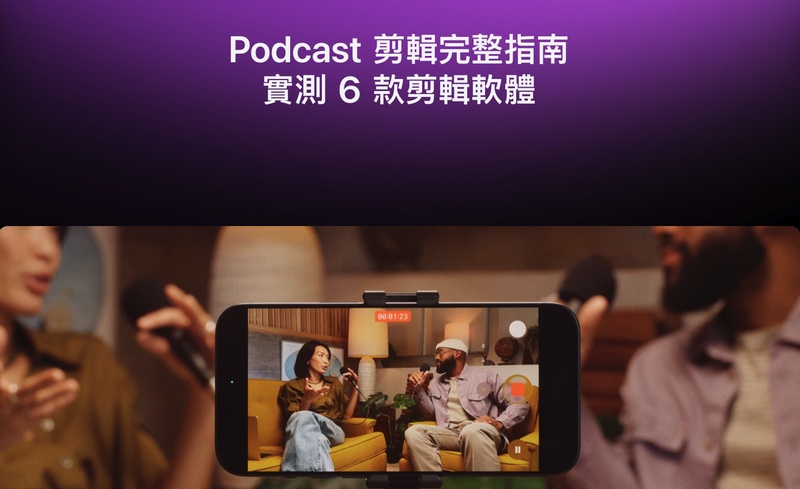
過去一提到 podcast,很多人首先想到的都是音訊內容。但隨著影片 podcast 越來越受歡迎,創作者開始透過聲音與畫面,以更多元的方式和觀眾互動。Spotify 也逐漸成為 podcast 創作者拓展受眾、提升節目吸引力的重要平台。本文將完整介紹如何在 Spotify 製作、上傳及發布影片 podcast,帶你一步步完成整個流程。
第 1 部分:Spotify 影片 podcast 是什麼?

Spotify 是提供音樂、podcast 與影片內容的數位平台,收錄來自世界各地創作者的大量作品。除了音訊節目,Spotify 也支援影片 podcast,讓創作者能上傳同一集節目的影片版本,觀眾則可依照喜好選擇收聽或觀看。與傳統音訊 podcast 不同,影片 podcast 可以呈現主持人、來賓以及相關視覺內容,讓觀眾在聽對話的同時,也能看見表情與互動。因此,這種形式特別適合訪談、教育討論、說故事及娛樂類節目。
第 2 部分:為什麼值得在 Spotify 發布影片 podcast?
目前 Spotify 已收錄超過 25 萬個影片 podcast,反映出這類內容日益普及。對創作者而言,影片 podcast 能提供更多與受眾互動的機會,讓內容更有吸引力,也能接觸喜歡觀看影片的使用者。以下是值得考慮在 Spotify 發布影片 podcast 的幾個原因:
- 運用視覺元素豐富內容: Spotify 影片 podcast 可以加入人物表情、畫面圖表、操作示範和相關圖片,讓節目更加生動,也有助於解釋複雜主題。
- 提升觀眾互動與連結: 影片能呈現主持人的表情、手勢與即時反應,相比只有聲音的 podcast,更容易讓對談顯得真實、有溫度,也更能吸引觀眾參與。
- 內容形式日益普及: 2026 年,隨著觀眾對互動性與視覺體驗的需求增加,影片 podcast 持續受到關注。將節目發布到 Spotify,可以吸引偏好觀看 podcast 訪談、知識討論與教學內容的觀眾。
第 3 部分:如何將影片 podcast 發布到 Spotify?完整教學
Spotify 可以上傳影片 podcast 嗎?可以。Spotify 支援創作者發布影片 podcast。以下將逐步說明如何把影片 podcast 上傳至 Spotify:
影片格式要求
Spotify 建議使用 MOV 或 MP4 檔案,且每個檔案包含一條音軌與一條影像軌。與音訊相同,影片長度不得超過 12 小時。
其他影片規格:
- H.264 High Profile
- 長寬比:16:9
- 位元率:1080p 最高 25 Mbps,4K 最高 35 Mbps。
步驟 1:建立 Spotify 帳號
如果還沒有 Spotify 帳號,請先完成註冊,再開始上傳 podcast。操作方法如下:
- 前往 Spotify 創作者頁面,點擊「開始使用」(Get Started)。
- 選擇「我要開始製作 podcast」(I Want to Start a podcast),並建立新帳號。
-
同意服務條款,點擊「接受」(Accept)完成註冊。
步驟 2:設定 podcast 節目
成功建立 Spotify 帳號後,系統會帶你前往「開始製作 podcast」頁面。填寫必要資料,再點擊「設定 podcast」。需要填寫的欄位包括:
- podcast 名稱
- podcast 簡介
- 作者
- 分類
-
語言
步驟 3:上傳 podcast
頁面上會顯示「建立單集」或「選擇檔案」等選項。如果已經在電腦上完成剪輯並儲存節目,請點擊「選擇檔案」,找到要上傳的影片。選取檔案後,等待上傳完成。請確認影片採用 MP4、MOV 等支援的格式。
步驟 4:填寫單集資訊
上傳影片 podcast 後,接著需要設定單集資訊。請新增清楚又吸引人的標題,讓觀眾一眼了解節目主題,並填寫簡介、關鍵字等內容。完成後點擊「下一步」。
步驟 5:發布 podcast
影片上傳完畢、單集資訊也填寫完成後,就可以準備在 Spotify 發布 podcast。發布前建議先預覽,確認聲音清楚、標題與說明正確。確認沒有問題後,再點擊「發布」。
如果依照上述步驟操作,影片處理及發布完成後,觀眾就能看到你的 podcast。你也可以前往 Spotify 官網搜尋節目名稱,確認單集是否已公開。
第 4 部分:如何製作適合 Spotify 的高品質影片 podcast?
前面已經介紹如何將影片 podcast 上傳至 Spotify,接下來看看如何製作畫面精緻、能吸引觀眾的影片 podcast。如果想輕鬆完成高品質的 Spotify 影片 podcast,推薦使用 HitPaw Edimakor 這是一款一站式 AI 影片剪輯軟體,提供 AI podcast 虛擬主持人及多種影片編輯功能。透過 HitPaw Edimakor,創作者不需要專業剪輯技巧,也能製作 podcast 風格的影片。你可以利用 AI 數位人 呈現內容、產生配音,再搭配腳本與相關畫面,讓集數更具吸引力。這款工具的操作介面直覺簡單,非常適合初學者;另外也提供文字轉影片、圖片轉影片、AI 變聲等實用功能。


HitPaw Edimakor 主要功能特色
- AI podcast 產生器 :透過 HitPaw Edimakor,創作者不必具備剪輯經驗或聘請專業團隊,也能為 Spotify、YouTube、Instagram 等平台製作高品質 podcast。
- 擬真 AI 數位人素材庫: 軟體內建多款擬真 AI 數位人,提供不同風格與外觀的角色,方便使用者挑選符合 podcast 主題的虛擬主持人,製作更吸引人的影片 podcast。
- 文字轉影片 :這款工具支援文字轉影片技術,只要輸入簡單的文字提示詞,就能產生高品質影片,例如 podcast、產品介紹、社群短片等內容。
- AI 影片編輯器: HitPaw Edimakor 提供多種 AI 影片編輯功能,可以剪輯素材、安排片段、加入轉場、字幕與背景音樂,讓 podcast 內容更有吸引力。
- 直覺易用的操作介面: HitPaw Edimakor 介面簡單、操作容易,即使沒有影片剪輯經驗或專業協助,也能製作高品質 podcast。
詳細操作步驟:
以下介紹如何在 2026 年使用 HitPaw Edimakor,製作適合 Spotify 的 AI 虛擬主持人 podcast:
步驟 1: 在電腦上下載、安裝並啟動 HitPaw Edimakor。從首頁選擇「AI 數位人」工具。
步驟 2: 前往「讓照片説話」,輸入 podcast 腳本及虛擬人像的台詞。你也可以上傳音訊檔,或直接錄製語音。
步驟 3: 點擊「選擇數位人聲音」,開啟 AI 語音素材庫。畫面會顯示多種語言與口音的自然 AI 語音,你可以挑選適合 podcast 風格的聲音。
步驟 4: 進入「AI 數位人範本」區域,瀏覽可用的虛擬角色,並挑選符合 podcast 風格、主題與目標觀眾的角色。
步驟 5: 接著描述鏡頭運動、人物情緒、說話狀態及背景動態。最後點擊「生成」,開始製作 podcast。生成完成後即可預覽,並下載 MP4 或 MOV 格式的影片。
結語
本文整理了在 Spotify 發布影片 podcast 的優點、詳細上傳方式,以及適合製作影片 podcast 的工具。影片 podcast 讓創作者能透過視覺敘事與觀眾建立更緊密的連結。如果想快速製作高品質的 Spotify 影片 podcast,可以考慮使用 HitPaw Edimakor。它能協助製作音訊與影片 podcast,即使沒有剪輯經驗或專業團隊,也能輕鬆上手。
發表評論
為 HitPaw 文章撰寫評論