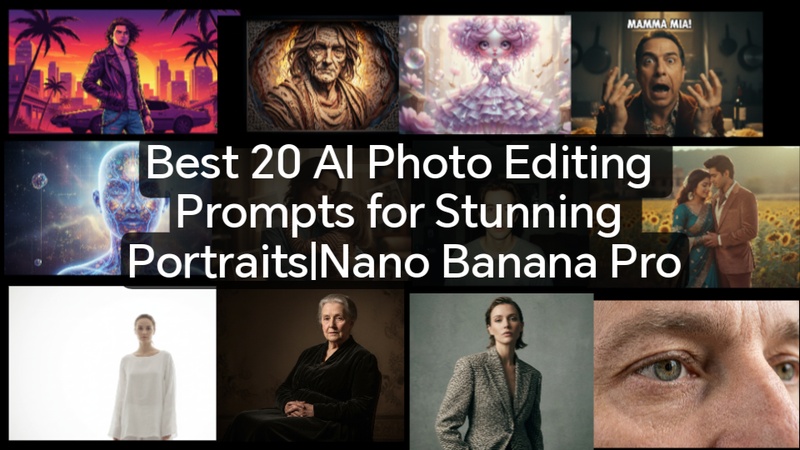
使用 AI 圖像生成工具時,你一定有遇過這種情況:明明是同一個工具,生成出來的圖片品質卻差很多,甚至會因為「指令」寫法不同而出現 180 度的差異。 本篇文章將從 nano banana 指令 的基本概念開始,帶你一步步了解正確的撰寫方式,並提供可直接套用的中文範例,就算是第一次使用的新手,也能輕鬆上手並生成高品質圖片。

Part 1|為什麼 Nano Banana 指令和提示詞這麼重要?
如果你是第一次接觸 Nano Banana,一定會好奇:指令和提示詞到底是什麼?為什麼這麼關鍵?這一節會用最簡單的方式,讓你一次理解 nano banana 指令的重要性。
1. 為什麼同一個 AI,生成結果卻差這麼多?
即使使用相同的 Nano Banana,有些人能生成接近實拍的高品質圖片,有些人卻只能得到普通甚至失真的結果。造成這種差異的最大原因,就是「指令內容」。 nano banana 指令寫得越清楚,AI 對畫面理解就越準確,只要掌握正確結構,就能大幅提升生成品質。
2. 指令如何影響圖片品質?
Nano Banana 是基於 Gemini 3 圖像模型運作,會先解析你輸入的指令,再依內容生成畫面。 指令越具體,AI 就越能精準還原你腦中想像的畫面,甚至能做到角色一致性、細節控制等進階效果。
3. 新手最容易犯的指令錯誤
很多初學者只輸入一句像是「生成漂亮風景圖」這樣的簡短描述,結果往往不如預期。 正確的 nano banana 指令寫法,應該像是在「用文字描繪畫面」,例如加入時間、光線、色調與風格,生成效果才會明顯提升。(這裡僅一次性提及:有人也會稱它為「提示詞/咒語」)
Part 2|Nano Banana 指令和提示詞的基本結構
了解重要性之後,接下來我們直接進入實用層面,帶你掌握 nano banana 指令的通用結構。
1. 好指令一定包含的三個重點
一組完整的 nano banana 指令,建議至少包含: 「主體是什麼」、「畫面風格是什麼」、「環境與氛圍設定」。 只要這三點清楚,新手也能生成穩定品質的圖片。
2. 什麼時候該寫長指令?什麼時候可以簡短?
當畫面元素多、情境複雜時,建議使用較長的 nano banana 指令; 若只是單一物件或簡單風格,簡短描述反而更有效。
3. Nano Banana 指令通用公式
建議記住這個公式: 主體+動作/狀態+背景+風格+氛圍 只要依這個邏輯撰寫,生成品質就會明顯提升。
Part 3|Nano Banana 指令和提示詞撰寫教學
Nano Banana 最近討論度很高,但實際用起來你可能會覺得 nano banana 指令不好寫,或是你不只想生成圖片,還希望能把圖片延伸做成影片內容。這時候可以搭配 HitPaw Edimakor 一起使用。Edimakor 提供 Nano Banana 本身沒有的「指令生成」功能,能用自動化工具協助你快速產出更完整的 nano banana 指令,並且支援把生成的圖片直接轉成影片,讓你在同一套軟體中完成從圖片到影片的整套流程。 同時它也支援中文介面,即使你是第一次學 nano banana 指令,也能很快上手,做出更接近專業等級的成果。
主要功能
- 透過 AI 指令生成器,自動生成 Nano Banana 指令
- 支援 Nano Banana 在內的多種 AI 圖像生成模型
- 提供圖片轉影片功能,將生成成果延伸為短影音
- 完整支援中文介面,新手也能快速上手
- 內建圖片編輯與後製功能,減少額外工具需求
接下來我們準備了使用 Edimakor 從「寫 nano banana 指令 → 生成圖片 → 轉成影片」的完整教學,請依照步驟操作即可。
第 1 步: 到下方官方網站下載 Edimakor 並完成安裝。支援 Windows 與 Mac,請依你的系統選擇對應版本。


第 2 步: 開啟程式後,在主畫面依序點選「工具箱」>「圖片」>「文字生成圖片」。
第 3 步: 進入後先確認左側已選擇「圖片生成器」。接著在模型列表中選擇「Nano Banana Pro」。
第 4 步: 這一步是整個 nano banana 指令流程中最關鍵的一步。你可以直接手動輸入指令;如果你不確定該怎麼寫,建議點「提示詞產生器」來協助產出更完整的內容。此功能同時支援圖片指令與文字指令,可依需求選擇。
第 5 步: 點選提示詞產生器後會開啟新視窗,你只要輸入一段簡短描述,系統就會自動擴寫成更細緻的 nano banana 指令。若你覺得指令難寫,這個功能可以大幅提高一次命中理想畫面的機率。
第 6 步: 指令完成後,往下設定解析度、畫面比例與生成張數,最後點「產生」開始產出圖片。
第 7 步: Edimakor 也支援把 nano banana 指令生成的圖片直接轉成影片。如果你想製作短影音或社群內容,可以在「我的創作」中點選生成的圖片,再點「圖片產生影片」即可。
第 8 步: 全部完成後,點右上角「匯出」保存檔案。你也可以自行調整格式、解析度等設定,最後再點一次「匯出」即可完成儲存。
Part 4|Nano Banana 指令範例整理:分類圖片類型精選 10 組
這一節整理了可直接套用的 nano banana 指令範例,並依常見圖像類型分類。每一組都以「清楚、可控、好出圖」為設計原則,你可以依需求直接複製改寫。
1. 人像照片指令
生成人像時,建議把人物動作、表情、穿著、光線條件寫清楚,生成的真實感會明顯提升。
"自然光灑落的窗邊,一位 20 多歲女性坐著閱讀,溫暖午後光線,柔和微笑,休閒針織毛衣,帶有復古氛圍的攝影風格"
2. 風景圖片指令
風景類建議明確描述時間、天氣與季節感,再加上色調與畫風指定,氛圍更容易到位。
"清晨薄霧覆蓋的鄉間小路,兩側整齊排列的行道樹,遠方山脈呈現剪影背景,柔和粉彩色調的水彩風格"
3. 產品照片指令
產品圖的關鍵在背景、光線與構圖。想要乾淨的棚拍感,請指定背景顏色與打光方向。
"純白背景上的高級保養品瓶身,柔和側光打亮輪廓,極簡構圖,清晰可見品牌 Logo 與材質紋理,棚拍攝影風格"
4. 插畫風指令
插畫建議同時描述角色設定、色調與整體氛圍,較容易維持一致畫風。
"夜空中飛行的貓咪角色,滿月與閃爍星星背景,溫暖色調的數位插畫,童話書般可愛風格"
5. 美食照片指令
美食圖重視細節、擺盤與光線,也可以補上餐廳或咖啡廳氛圍來強化質感。
"熱氣上升的一杯溫熱拿鐵,奶泡拉花清晰,木質桌面自然擺放,晨光從窗邊灑落的咖啡廳氛圍"
6. 建築攝影指令
建築圖建議把拍攝角度(低角度/高角度)、天候與反射細節寫出來,看起來更像專業建築攝影。
"現代玻璃帷幕建築外觀,藍天背景低角度拍攝,玻璃表面反射雲朵,線條清晰乾淨的建築攝影風格"
7. 藝術作品感指令
抽象作品可以描述線條、圖案、色彩組合與整體質感,甚至補上適合展示的空間氛圍會更準確。
"有機曲線結合幾何圖案的抽象畫,藍色與金色漸層配色,質感高級,彷彿會掛在現代美術館的作品"
8. 時尚 Lookbook 指令
時尚圖建議把服裝風格、背景場景與模特兒姿勢寫細一點,會更像雜誌大片。
"都市街景背景中行走的模特兒,寬版大衣搭配球鞋,自然姿勢,時尚雜誌風格的俐落氛圍"
9. 自然紀錄片風指令
自然類可以加入微距、景深、散景(bokeh)等攝影語彙,搭配色彩描述會更有真實感。
"清晨露珠附著的葉片近拍,背景柔焦散景效果,彷彿使用微距鏡頭拍攝的細節質感,自然色彩鮮明"
10. 資訊圖表(Infographic)指令
資訊圖表重點是用途、配色與版面。把使用場景(例如企業簡報)也寫進去,生成會更貼近需求。
"商業數據視覺化的簡潔資訊圖表,藍色與灰色專業配色,圖表與圖示均衡排列的版面,用於企業簡報的設計風格"
結論
以上就是 Nano Banana 指令的撰寫方式與實戰範例整理。第一次使用 Nano Banana 的人,剛開始可能會覺得 nano banana 指令很難寫,但只要掌握本文提供的基本結構與範例,就能穩定產出具備一定品質的圖片成果。 如果你仍然覺得指令撰寫吃力,也可以搭配 Edimakor 這類工具協助你快速生成更完整的指令,並且把圖片延伸轉成影片,讓新手也能更無痛地練習與產出內容。建議你在正式大量使用 Nano Banana 前,先用這些結構多練幾次,很快就能找到自己的出圖節奏。
發表評論
為 HitPaw 文章撰寫評論