MOV 是 Apple 開發的 QuickTime 影片格式,iPhone、Mac 或相機錄製的素材都可能使用 MOV 檔案。如果只是想剪掉片頭、分割 MOV 片段,免安裝的線上工具就很方便;要加字幕、轉場、調整色彩,則可以選擇功能較完整的 MOV 剪輯軟體。本文整理 2026 年 7 款實用的 MOV 編輯器,包含線上與桌面工具,並介紹 MOV 轉 MP4 的處理方式,讓你依照實際需求挑選。
第一部分:2026 年 7 款 MOV 剪輯軟體推薦
MOV 剪輯軟體該選線上還是電腦版?如果只想快速裁切、合併影片,建議先試試免安裝的網頁工具;如果需要多軌剪輯、字幕與 AI 功能,桌面版會比較適合。以下依照使用情境介紹 7 款工具,前三個選擇也涵蓋了不同程度的編輯需求。
1. Video Candy(免安裝 MOV 線上剪輯)

如果只是臨時想剪一段 MOV、裁切片頭片尾,或把 MOV 轉 MP4,Video Candy 很適合先試。它可以直接在網頁上處理 MOV 檔案,並提供影片裁剪、分割、合併、壓縮、轉檔等工具。這種 MOV 剪輯免安裝的方式不必先學習複雜的時間軸,適合快速修改日常影片。平台有免費功能,但下載次數、檔案大小、浮水印等條件可能依登入與訂閱方案不同,輸出前應確認限制。
優點
- 在瀏覽器中使用,無需事先安裝電腦軟體。
- 提供裁剪、合併、壓縮、轉檔等常見影片處理工具。
- 操作介面簡單,不熟悉剪輯的人也能使用。
- 支援處理 MOV、AVI、MP4 等影片檔案。
- 提供免費使用的功能。
缺點
- 使用時需要穩定的網路連線。
- 不適合處理複雜的多軌剪輯工作。
- 免費版的下載與去浮水印條件有限制,需留意當下方案。
2. HitPaw Edimakor(AI MOV 剪輯軟體)
HitPaw Edimakor 是一款適合新手使用的 AI 影片剪輯軟體,可匯入 MOV 格式進行編輯,支援裁剪、分割、旋轉、合併、調整影片畫面等基本操作。除了常見的轉場、濾鏡、特效、文字、貼圖與音訊編輯功能,也提供文字生成影片、圖片生成影片、AI 生圖等創作工具。對於想在同一套軟體中完成 MOV 影片編輯與 AI 內容製作的使用者來說,相當方便。
HitPaw Edimakor 主要功能
- 完整的影片剪輯功能:可以裁剪、分割、合併、旋轉、調整尺寸與畫面,也能在 MOV 影片中加入轉場、濾鏡、文字、貼圖及背景音樂。
- 支援多種影片格式:可匯入 MOV、MP4、AVI 等常見影片格式,不必為了開始剪輯而先進行格式轉換。
- 多種 AI 創作工具:除了桌面版剪輯功能,Edimakor 也提供文字生成影片、圖片生成影片、AI 變聲、影片畫質提升等工具,另有線上影片編輯服務。
- AI 文字生成影片:輸入想呈現的畫面描述、選擇 AI 模型並開始生成,即可製作影片素材,適合不想從零拍攝的創作者。
- 容易上手的操作介面:介面配置清楚,常用工具與時間軸都容易找到,初學者也能逐步完成 MOV 影片編輯。
MOV 影片剪輯教學:用 Edimakor 完成 4 個步驟
以下以 HitPaw Edimakor 為例,示範如何匯入 MOV 檔案、分割影片,並完成剪輯與匯出:
步驟 1: 開啟 HitPaw Edimakor
前往 HitPaw Edimakor 官網,下載並安裝電腦版軟體。開啟程式後,在首頁選擇「新增專案」,準備開始編輯。
步驟 2: 匯入 MOV 影片
進入編輯畫面後,點擊「匯入」,選擇電腦中的 MOV 影片檔案;除了 MOV,也可以匯入 MP4、AVI 等常見格式的素材。
步驟 3: 剪輯與分割 MOV 檔案
將 MOV 檔案拖曳至時間軸,就能開始剪輯。你可以把播放指標移到指定位置分割 MOV 片段、刪除不需要的畫面,或依照需求調整影片速度、裁切範圍與畫面尺寸。
步驟 4: 預覽並匯出影片
完成後先預覽剪輯成果,確認畫面與聲音沒有問題,再點擊「匯出」並設定輸出格式。如果想把 MOV 轉 MP4,可以在匯出設定中選擇 MP4;也可以依軟體提供的選項設定其他支援格式。
3. 123apps MOV 編輯器(繁中線上工具)
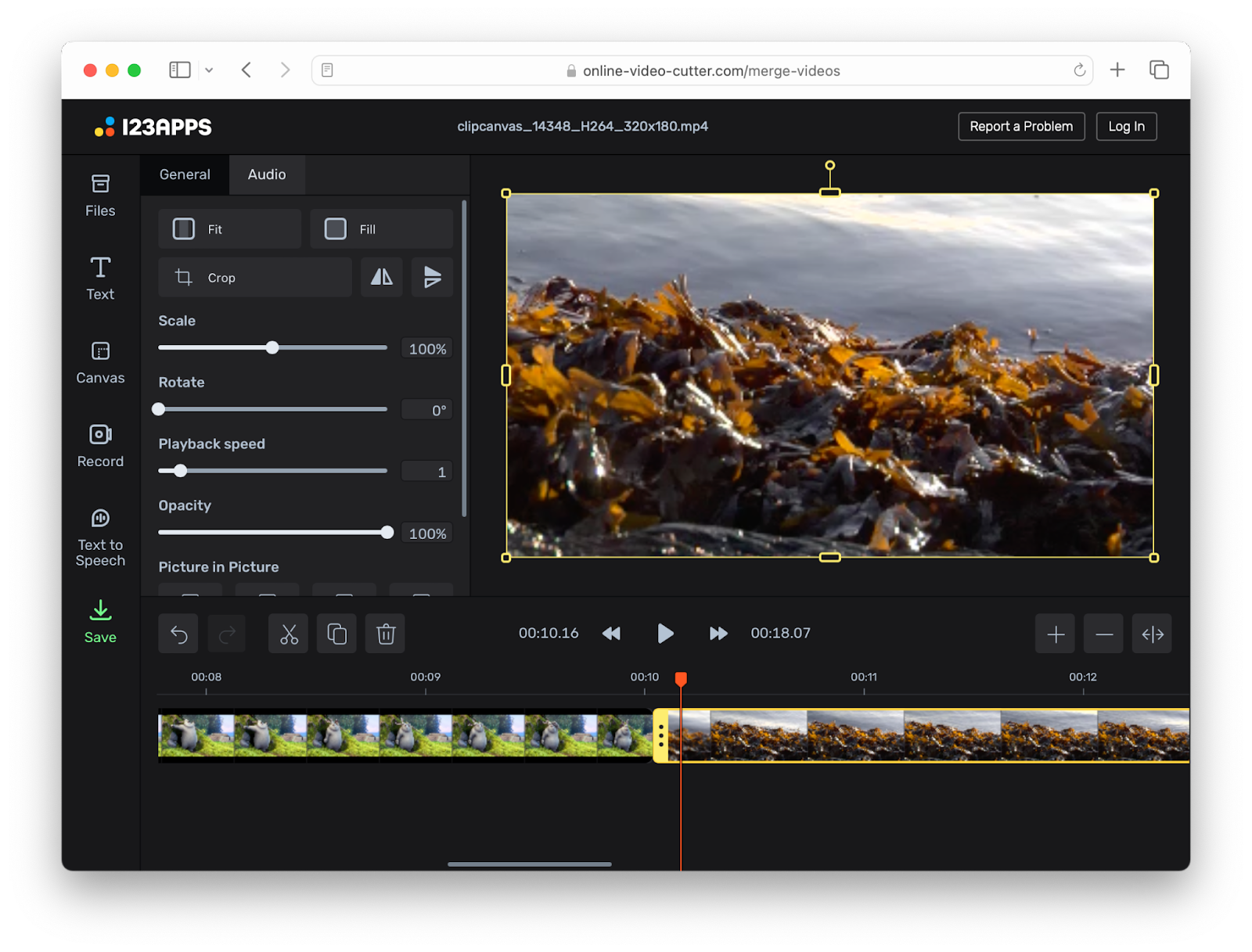
123apps MOV 編輯器 有繁體中文頁面,可以直接從瀏覽器上傳 MOV 影片,透過時間軸分割、調整片段長度、裁切畫面或改變影片比例。想找 MOV 剪輯線上、免安裝工具,又希望介面比較容易理解的話,可以先試這款。基本編輯功能可免費使用,不需先註冊帳號;若要更高的匯出規格或使用進階功能,則可能需要升級付費方案。
優點
- 有繁體中文頁面,不必另外下載或安裝程式。
- 支援匯入 MOV 及其他常見影片格式。
- 可直接在時間軸裁剪、分割 MOV、調整畫面和片段順序。
- 基本功能可免費使用,不用先建立帳號。
缺點
- 部分較高規格的輸出設定與進階功能需要付費。
- 影片需透過網路上傳,處理速度會受檔案大小與連線影響。
4. Clideo MOV Editor(免安裝線上剪輯)

Clideo MOV Editor 也是不用安裝軟體就能使用的線上 MOV 影片剪輯工具。上傳影片後,可以在時間軸上裁剪、分割片段、加入文字或音樂,還能調整影片比例、播放速度與色彩。比起只處理單一功能的網頁轉檔工具,Clideo 更適合想在瀏覽器中完成一段社群短影音的人;不過免費匯出通常會帶有浮水印,想移除則需要付費方案。
優點
- 免下載、免安裝,可在瀏覽器編輯 MOV 檔案。
- 具備時間軸操作,支援影片分割、文字與音樂編排。
- 能調整畫面比例與速度,適合 IG Reels 等社群影片。
- 可免費試用,不需要先購買訂閱方案。
缺點
- 免費輸出帶有浮水印;去除浮水印需升級。
- 處理大檔案需上傳,且部分專案保存與進階功能屬付費權益。
5. VSDC(Windows 免費剪輯軟體)
VSDC 是一款 Windows 平台的免費 MOV 剪輯軟體,支援 MOV、MP4、AVI、WMV、MPG、FLV 等多種影片格式。除了基本的裁切、合併與影片編排,還提供轉場、濾鏡、色彩校正、動態追蹤及音訊調整等功能。如果你想用電腦完成較細緻的 MOV 剪輯,又不想一開始就訂閱付費軟體,VSDC 是值得考慮的選項。
優點
- 支援 MP4、AVI、MKV、MOV 等多種常見影片格式。
- 提供豐富的特效、轉場與濾鏡。
- 可調整音量、添加回音效果及降低背景雜音。
- 具備動態追蹤功能。
- 內建螢幕錄製工具,方便製作教學或簡報影片。
缺點
- 部分 4K 匯出功能可能需要付費版本。
- 沒有 macOS 版本。
6. Avidemux(免費輕量 MOV 編輯器)
Avidemux 是一款免費、開放原始碼的輕量型 MOV 編輯器,支援 MOV、MP4、AVI 等常見影片格式。它特別適合需要快速剪掉片頭片尾、擷取片段、套用簡單濾鏡或調整編碼設定的人。比起功能繁複的專業剪輯軟體,Avidemux 的定位更偏向基本剪輯與影片處理,適合不想花太多時間學習操作的使用者。
優點
- 完全免費且採用開放原始碼。
- 適合裁切、修剪、旋轉等快速編輯工作。
- 可處理多個 MOV 影片檔案。
- 可輸出沒有額外浮水印的影片。
- 支援 Windows 與 macOS。
缺點
- 進階剪輯功能較有限。
- 介面設計相較於新款剪輯軟體較為傳統。
7. OpenShot(跨平台免費剪輯軟體)
OpenShot 是一款支援 MOV 的免費影片剪輯軟體,提供直覺的時間軸編輯方式。只要把 MOV 檔案拖進時間軸,就能裁切、分割、合併影片,並加入轉場、動畫、字幕或背景音樂。對想做日常 MOV 影片剪輯、YouTube 內容或社群短片的使用者而言,OpenShot 的操作門檻相對低,也具備基本的多軌編輯功能。
優點
- 支援 MOV、AVI、MP4 等多種影片格式。
- 可加入標題、字幕、音軌與動畫。
- 操作介面直覺,適合初學者。
- 即使匯出 4K 影片也不會另外加上浮水印。
- 拖曳素材即可編輯,使用流程簡單。
缺點
- 缺少動態追蹤、AI 工具與進階自動化功能。
- 輸出長影片或高畫質影片時,速度可能較慢。
結論:MOV 剪輯軟體怎麼選?
這 7 款 MOV 剪輯軟體可以依使用情境挑選:只想快速裁剪、合併或處理 MOV 轉 MP4,可以從 Video Candy 開始;希望用繁體中文介面在線上分割 MOV,則可選 123apps,想在網頁上完成多軌編排也能考慮 Clideo。如果你更需要完整的時間軸剪輯、字幕、轉場與 AI 影片功能,則可試試 HitPaw Edimakor;偏好免費桌面軟體,還有 VSDC、Avidemux 和 OpenShot 可選。線上免安裝工具較省事,桌面版則適合較長或較複雜的編輯專案。
發表評論
為 HitPaw 文章撰寫評論