隨著科技突飛猛進,iPad 早已不再只是瀏覽網頁與休閒娛樂的平板設備。現代 iPad 具備強悍的硬體效能與進階功能,讓創作者能輕鬆應對各種高負載的創意工作。對於 YouTuber、影音內容創作者與剪輯師而言,不必依賴傳統電腦,直接進行 iPad剪片 已成為最靈活便利的高質感影片創作方式。從裁切片段、添加轉場,到套用特效、自動字幕與背景音樂,只要挑對合適的剪片軟體,就能徹底解放 iPad 的創作潛能。本文將深入盤點 2026 年最受推薦的 5 款 iPad 影片編輯工具,助你輕鬆實現專業級剪輯。
第 1 部分:2026 最強 5 款 iPad剪片 軟體推薦(專業與日常剪輯皆適用)
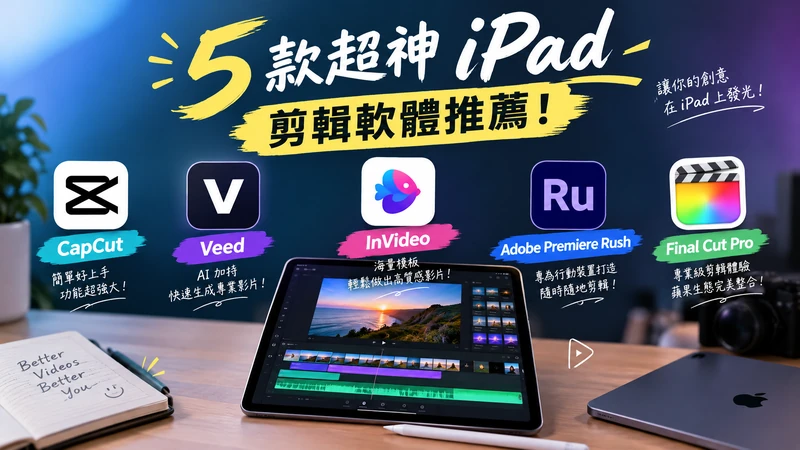
面對 App Store 裡成百上千款工具,想挑出一款稱心如意的影片剪輯 App 往往令人眼花撩亂。每款應用程式的功能特點、剪輯工具與操作門檻各不相同,很難一眼看出哪一款最符合個人需求。因此,我們為你精選出 2026 年最值得推薦的 5 款優質工具,讓你輕鬆掌握用 ipad 剪片的訣竅:
1 CapCut

CapCut 是目前極受歡迎的免費剪輯軟體與 iPad 剪輯 App 之一,提供極度直覺的使用者介面,無論是剪輯新手還是資深創作者都能快速上手。如果你剛接觸影片製作,CapCut 清爽的時間軸設計簡直是救星,片段分割裁切、轉場套用以及圖層拖曳皆非常順手,不必啃完數小時的教學影片,幾分鐘內就能立刻開工產出作品。
核心功能
- 介面直覺友善,對非技術背景與剛入門的新手極為親民。
- 內建強大的 AI 智慧工具,如文字轉語音、AI 文生影片、一鍵去背、自動字幕生成等。
- 擁有極為豐富的範本素材庫、濾鏡特效、轉場、貼圖與字體樣式,輕鬆提升短影音吸睛度。
優點
- 基礎剪輯工具完整,包含修剪、分割、裁切與畫面縮放。
- 完整支援動態字卡、多軌字幕、貼圖與豐富的動畫元件。
- 支援高畫質無損匯出與分享。
缺點
- 免費版本部分進階 VIP 特效與素材受限。
- iPad 版本偶爾會出現卡頓或閃退等小 Bug。
2 Veed
Veed 是另一款在 2026 年備受矚目的全方位影片創作工具,主打讓影音創作更快速、更直覺。它提供海量的版權素材庫與動態視覺元素,同時兼備分割裁切、過場轉場、關鍵影格動畫與色彩調節等核心剪輯功能。創作者亦可隨心加入文字標題、雙語字幕與配樂,瞬間提升影片整體質感。
核心功能
- 提供精準的分段分割工具,方便快速裁掉多餘鏡頭與 NG 片段。
- 內建專業調色預設與視覺濾鏡,讓隨手拍攝的素材立刻擁有電影級色調。
- 支援旋轉、畫面透明度、素材替換以及音訊分離等基礎精修功能。
優點
- 操作介面簡單明瞭,新手無痛快速上手。
- 自動字幕辨識度高,轉場與文字動畫樣式多元。
- 提供多種 AI 智慧輔助功能,大幅精簡影片製作流程。
缺點
- 多數功能高度依賴高速且穩定的網路連線。
- 與桌面端專業軟體相比,進階軌道微調控制仍有一定限制。
3 InVideo AI
InVideo AI 是 iPad 平台上極具創新性的 AI 剪輯工具,主打透過文字提示詞即可生成量身打造的高品質影片。它藉由生成式 AI 技術大幅簡化繁瑣的創作流程,是影音創作者、社群行銷人員與 YouTuber 快速量產內容的利器。其強大的「文字轉影片(Text-to-Video)」功能,更能直接將腳本概念快速轉換為完成度極高的視覺作品。
核心功能
- 自動媒合素材、腳本分鏡、擬真 AI 配音與背景音樂,一鍵生成完整影片。
- 內建龐大的免版權影音、高解析度圖片與商用音樂資料庫。
- 整合文字生成影片、圖片動態化、AI 虛擬主播與智慧配音等前沿 AI 功能。
優點
- 在 iPad 與 iOS 生態系中運行流暢。
- 全程高度自動化,完全零剪輯基礎也能輕鬆產出。
- 數分鐘內即可自動產出高畫質吸睛影片。
缺點
- 時間軸手動微調的自由度不及 CapCut 等傳統軌道編輯器。
- 較不適合長篇幅或高度客製化的影視級大作。
4 Adobe Premiere Rush
Adobe Premiere Rush 是在 iPad 與 iPhone 上表現相當成熟穩定的剪輯軟體。其亮點之一在於支援直接從外接相機匯入原始素材,甚至可直接在 iPad 上進行高畫質錄製。應用程式具備扎實的核心剪輯工具,涵蓋修剪片段、畫面比例裁剪、縮放以及多軌時間軸排列,讓行動創作更加得心應手。
核心功能
- 具備專業多軌時間軸編輯功能,支援精確修剪、裁切、變更尺寸與軌道層次編排。
- 支援從相機、讀卡機及其他行動裝置直接匯入高解析度視訊檔。
- 內建多種社群媒體預設比例(16:9、9:16、1:1 等),方便快速適配各社群平台。
優點
- 支援跨專案靈活管理與多段影片無縫整合。
- 提供免費試用版本體驗基礎核心功能。
- 繼承 Adobe 家族一貫的專業工作流程與調色邏輯。
缺點
- 進階專業功能與無限制匯出需訂閱 Creative Cloud 付費方案。
- 內建的特效與過場轉場樣式相對偏少。
5 Final Cut Pro
榜單上的壓軸旗艦無疑是 Apple 官方打造的 Final Cut Pro iPad 版。它將 macOS 桌機端的頂尖剪輯實力移植至特定的高效能 iPad 機型上,是追求極致細節把控與高規格專案創作者的理想首選。具備強大的磁性時間軸(Magnetic Timeline)、高階音訊後製、關鍵影格特效以及極致的調色面板。
核心功能
- 完美支援 Apple Pencil 懸浮與直覺觸控手勢,實現逐格級的精確裁切與手繪標記。
- 配備專業磁性時間軸,素材整理、軌道重組與分鏡管理更加井然有序。
- 內建大量廣色域專業轉場、電影級調色預設、動態標題與視覺特效。
優點
- 原生支援 4K 乃至 ProRes 超高畫質格式流暢剪輯。
- 專為複雜專案設計的素材庫標籤與進階整理架構。
- 無需電腦,在 iPad 上即可獨立完成廣播影視級後期製作。
缺點
- 僅限搭載指定 Apple 晶片之 iPad 裝置,且採月租/年費訂閱制。
- 專業工具眾多,對於無剪輯概念的新手學習曲線較陡峭。
加碼推薦:2026 Windows 與 macOS 最佳電腦影片剪輯工具
上面我們介紹了幾款優秀的行動端應用,但如果你更習慣在桌機或筆電上揮灑創意,渴望更強悍的算力與大螢幕作業空間,那麼桌面端方案會是更全能的選擇。這時 HitPaw Edimakor 便能派上用場。作為一款強大的全方位 AI 影片剪輯軟體,它能隨心滿足你對影片後製的所有期待。從片段裁切、精準分割、動態轉場、濾鏡調色,到智慧生成字幕與音訊降噪一應俱全。其最大的亮點就是介面極度直覺友善,即使是科技苦手或剪輯初學者也能一秒上手。
核心功能
- AI 智慧影音剪輯: 無需具備複雜專業知識,透過內建 AI 輔助即可快速完成剪切、拼接、畫面增強與特效套用。
- 跨系統高度相容: HitPaw Edimakor 在 Windows PC 與 macOS 雙系統上皆能流暢穩定運行。
- 高自由度自訂編輯: 支援依需求全面客製影片細節,一鍵背景替換、配樂音效添加、動態字卡與畫面調色輕鬆搞定。
- 直覺清爽的操作介面: 免去令人頭痛的複雜參數,新手友善的操作邏輯讓剪輯效率直線翻倍。


步驟 1: 下載安裝與建立新專案
先到 HitPaw Edimakor 官方網站下載並安裝軟體。安裝完成後打開程式,在主介面點選「新專案」,即可進入剪輯主畫面。
步驟 2: 匯入影片至時間軸
把想剪輯的影片檔用拖拉(拖曳)方式匯入程式,再拖到下方時間軸。Edimakor 支援多種影片格式,新手也不用擔心相容性問題。
步驟 3: 剪輯拼接與添加音訊配樂
在時間軸上進行剪片、拼接、調整順序等基本剪輯。上方工具列也能新增音樂:點選「音訊」後,把喜歡的配樂拖進去,就能讓影片更有質感。
步驟 4: 套用轉場、濾鏡與特效
想讓畫面更流暢、好看,可以在上方選單加入轉場、濾鏡與特效。Edimakor 內建的工具很齊全,你可以一個個點開看看有哪些效果。
步驟 5: 匯出並保存影片
全部剪輯完成後,點選「匯出」並選擇解析度與格式就能存檔。雖然它具備專業等級功能,但操作大多只要點幾下就能完成,非常適合新手拿來練習與入門。
總結
工欲善其事,必先利其器。挑選合適的剪輯工具,能讓你的 iPad剪片 創作效率事半功倍。本文精選推薦的幾款優質 App,無論是新手快速出片還是進階微調,都能直接在 iPad 平板上流暢搞定。而如果你追求更大螢幕的精準操作與桌機效能,HitPaw Edimakor 絕對是 Windows 與 Mac 上不可錯過的絕佳剪輯神隊友!
發表評論
為 HitPaw 文章撰寫評論