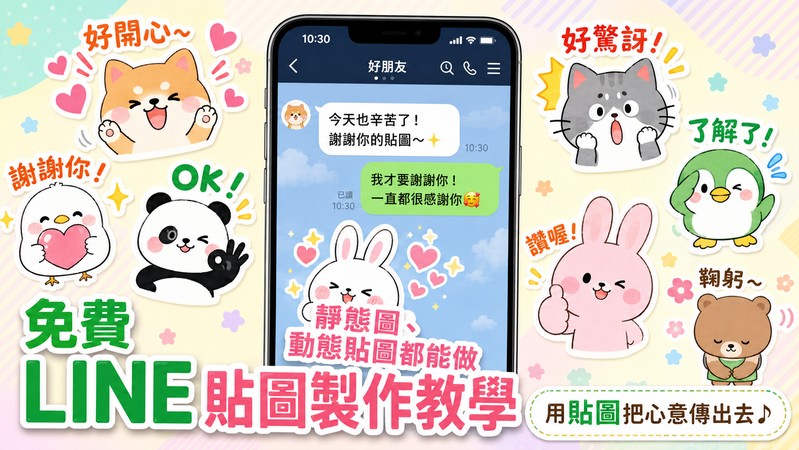
想把自己的照片、寵物或原創角色做成 LINE 貼圖嗎?現在只要使用手機 App 或免費工具,就算不會畫畫,也能輕鬆完成一組專屬貼圖。搭配 ChatGPT Image、Nano Banana 等 AI 圖片工具,還能快速生成不同表情、移除背景,甚至讓角色動起來。
這篇 LINE 貼圖製作教學會從 LINE 拍貼的基本操作開始,帶你完成一般貼圖與動態貼圖,並整理 5 款實用製作工具。無論你只是想自製 LINE 貼圖自己用、限定親友查看,還是準備送審上架販售,都能按照本文步驟一步步完成。

第一部分:LINE 貼圖可以自己做嗎?用 AI 新手也能完成
先說結論:任何人都可以免費開始自製 LINE 貼圖。使用 LINE 官方推出的 LINE 貼圖製作 App 「LINE 拍貼」,就能直接在手機上製作原創貼圖、送出審核並設定公開方式。
以前進行 LINE 貼圖製作手繪,需要繪圖軟體與一定的美術基礎;現在可以用 AI 生圖、照片去背與範本工具,即使不擅長畫畫也能完成。
只要輸入角色外觀、表情和台詞,AI 就能協助產生貼圖素材。你仍需要檢查角色一致性、文字是否正確,以及圖片是否符合 LINE 的審核規範。
自製 LINE 貼圖自己用、限定分享或公開販售有什麼差別?
- 自己用或限定親友查看: 很多人會搜尋「自製 LINE 貼圖不上架」,但正式貼圖仍需要送審。審核通過後,可把隱私設定改成「不顯示於 LINE STORE/貼圖小舖」,讓商品不出現在搜尋與排行中,再把購買連結分享給親友。
- 自製 LINE 貼圖免費送人: 官方商品不能直接免費贈送給好友。透過 LINE 拍貼申請、並符合指定分配設定時,創意人本人可以免費下載;親友仍須購買,或由你透過 LINE STORE 的贈送功能送出。
- 公開上架販售: 透過 LINE Creators Market 送出申請並通過審核後,就能在 LINE STORE/貼圖小舖販售。這也是常見的 LINE 貼圖製作賺錢方式。
第二部分:用 LINE 貼圖製作 App「LINE 拍貼」完成基本貼圖
圖片來源:LINE 拍貼(App Store/Google Play)
LINE 拍貼支援 iOS 與 Android,可免費下載並開始製作;若習慣使用電腦,也能透過 LINE Creators Market 管理與送審貼圖。
以下示範如何使用 LINE 拍貼完成圖片裁切、文字設計、送審與上架。
1 LINE 貼圖圖片基本規格
製作前可先確認一般貼圖的基本圖片規格:
- 檔案格式:PNG(須進行透明去背處理)
- 貼圖圖片尺寸:最大寬 370 × 高 320 px
- 貼圖張數:可選 8、16、24、32 或 40 張
- 背景:透明背景
注意事項:
若要進行 LINE 貼圖上架,還需要準備主要圖片與聊天室標籤圖片,並確認解析度、檔案大小與審核規範;送出前建議再查看 LINE Creators Market 官方製作準則。
2 使用 LINE 拍貼製作與上架步驟
- 從 App Store 或 Google Play 免費下載「LINE 拍貼」。
- 開啟 LINE 拍貼,建立新的貼圖專案並點選貼圖圖示。
- 選擇要做成貼圖的照片或圖片,上傳後依需求裁切主體、描邊或移除背景。
- 依喜好加入外框、裝飾與文字,確認效果後儲存為貼圖。
- App 會顯示貼圖在聊天室中的預覽效果,確認文字大小與邊緣沒有問題後點擊儲存。
- 準備進行 LINE 貼圖上架時,至少需要 8 張貼圖。輸入貼圖名稱與說明,填寫居住國家、申請人名稱及電子郵件等資料,再送出審核。審核時間可能從數小時到數天不等,通過後仍需點選上架才能開始販售。
若只是自製 LINE 貼圖自己用,正式貼圖仍須通過審核。透過 LINE 拍貼申請、並選擇符合官方條件的分配設定時,創意人本人可免費下載;若選擇有銷售分配金額,則需要自行購買。
3 用 AI 製作 LINE 貼圖(Android 範例)
也可以把 ChatGPT、Google Gemini 等 AI 工具生成的圖片做成 LINE 貼圖。
- 先用 ChatGPT 或 Google Gemini 生成至少 8 張貼圖素材,提示詞要固定角色外觀、配色與畫風,再把完成圖片下載到手機相簿或 Google 相簿。
- 開啟 LINE 拍貼並匯入相簿中的 AI 圖片,再依序進行去背、裁切、加字與版面調整。
- 加入全部貼圖後,填寫商品資訊並點選送出審核。
注意事項:
使用 AI 製作時仍須尊重肖像權、著作權與商標權,並在申請時依實際情況設定「是否使用 AI」。模仿知名角色、藝人照片或侵權素材,都可能無法通過審核。
第三部分:動態 LINE 貼圖怎麼做?使用 HitPaw Edimakor
「動態 LINE 貼圖」 是會在聊天室中播放動畫的貼圖,比一般靜態貼圖更能呈現表情與動作。正式上架的動態貼圖使用 APNG 格式;你可以先用影片或動畫工具製作動態素材,再交由 LINE 拍貼或 APNG 工具整理成符合官方規格的檔案。
以下將使用具備動畫生成、影片剪輯與 GIF 匯出功能的「 HitPaw Edimakor 」示範如何準備動態貼圖素材。Edimakor 可先用 AI 生圖、圖片生成影片或多幀動畫做出動作,再匯入 LINE 拍貼完成裁切、秒數調整與送審。


使用 HitPaw Edimakor 製作動態 LINE 貼圖素材
步驟 1: 下載並安裝 HitPaw Edimakor,啟動後在首頁選擇「新增專案」,進入編輯介面。
步驟 2: 選擇「 圖片生成影片 」,上傳要做成貼圖的角色圖片,在提示詞欄描述眨眼、揮手、點頭或跳動等動作,再點擊「產生」。
步驟 3: 把生成的動畫影片下載到手機,開啟 LINE 拍貼並選擇「動態貼圖」。
步驟 4: 選擇要使用的動畫影片,再調整播放片段、秒數與文字。
步驟 5: 確認每張動態貼圖的預覽效果。若要送審上架,請依 LINE 拍貼顯示的張數與規格完成整組素材。
2,300 萬次以上
下載730 萬名以上
使用者HitPaw Edimakor:整合 AI 的影片與圖片編輯軟體
除了整理 LINE 貼圖圖片,也能進行 AI 動畫生成、GIF 匯出、背景去除與影片剪輯。 新手可以在同一套軟體中完成「製作角色 → 加入動作 → 後製調整」。
- AI 圖片動畫: 讓靜態角色產生眨眼、揮手或表情變化,快速準備動態貼圖與 GIF 素材。
- AI 風格轉換: 可把照片轉成 Q 版、3D、像素或插畫風,方便建立一致的貼圖角色。
- 背景去除與人物裁切: 可快速移除背景並保留人物或寵物主體,方便輸出透明素材。
- GIF 與循環動畫: 可以把影片轉成 GIF 或匯出循環動畫,作為動態貼圖的前期素材。
- AI 字幕與文字裝飾: 可加入醒目的貼圖文字與對話台詞,做出更適合聊天使用的版面。
- 影片與圖片編輯整合: 從 AI 生成、動畫調整、特效到匯出,都能在同一套軟體中完成。
- 浮水印移除: 可清除自己素材中的多餘標誌或浮水印,整理出乾淨的貼圖畫面;使用前仍須確認素材權利。
第四部分:5 款 LINE 貼圖製作 App 與工具推薦
LINE 貼圖製作沒有唯一做法,適合的工具會依裝置、素材類型與是否需要手繪而不同。以下整理5 款新手容易上手的工具。
工具 1:ibis Paint X
圖片來源:ibis Paint X(App Store)
ibis Paint X 是熱門的手機繪圖 App,可自訂 LINE 貼圖需要的畫布尺寸,適合想進行 LINE 貼圖製作手繪、建立原創角色的人。
內建多種筆刷、筆工具與防手震功能,也能輸出透明 PNG。畫完後可直接把角色插圖整理成貼圖素材。
工具 2:Canva
Canva 是常見的線上設計工具,適合不熟悉排版或繪圖的人利用範本、字型與圖形快速整理貼圖版面。
可自由組合插圖、字型與背景素材,支援瀏覽器、手機和平板。免費方案可完成基本設計,但透明背景等功能可能依方案而異。
工具 3:LINE Camera
圖片來源:LINE Camera(Google Play)
LINE Camera 是 LINE 推出的拍照與修圖 App,適合先整理自拍、寵物或生活照片,再把成品匯入 LINE 拍貼製作個人貼圖。
內建濾鏡、拼貼與裝飾素材,適合想直接用照片做貼圖,或偏好拼貼風格的人。
工具 4:Sticker.ly
圖片來源:Sticker.ly 官方網站
Sticker.ly 可利用手機影片或連續照片製作動畫貼圖,也提供裁切與自訂素材功能。
它主要支援多種通訊平台;若要上架 LINE,仍需把素材整理成 LINE 官方接受的格式並透過 LINE 拍貼或 Creators Market 送審。
工具 5:Picsart
圖片來源:Picsart 官方網站
Picsart 整合照片編輯、拼貼與 AI 去背功能,適合把人物、寵物或商品照片裁切成乾淨的貼圖素材。
可搭配字型、濾鏡與特效增加設計變化,適合想在現有照片或角色素材上進一步加工的人。
LINE 貼圖製作工具比較
| 工具名稱 | 支援平台 | 適合對象 | 費用 |
|---|---|---|---|
| ibis Paint X | iOS/Android | 想手繪原創角色並做成貼圖 |
|
| Canva | iOS/Android/瀏覽器 |
|
|
| LINE Camera | iOS/Android |
|
基本功能免費,部分素材需付費 |
| Sticker.ly | iOS/Android | 想用手機快速製作動畫素材 |
|
| Picsart | iOS/Android/瀏覽器 |
|
|
第五部分:讓自製 LINE 貼圖更可愛、也更實用的技巧
貼圖除了要可愛,也要能在日常對話中派上用場。以下整理幾個能提升辨識度與實用性的設計原則。
1. 設計技巧
- 保持簡單:貼圖顯示尺寸不大,過多細節容易看不清楚。建議使用簡單輪廓與較大的文字。
- 表情要清楚:像「謝謝」「收到」「哈哈」等日常回覆,使用頻率通常比較高。
- 維持一致性:角色比例、配色、字型與線條風格一致,整組貼圖會更完整。
- 使用透明背景:透明 PNG 能適應不同聊天室背景,也比較符合貼圖規格。
2. 提升使用率的技巧
- 適度加入台詞:除了純表情,也可加入「OK」「麻煩你了」「謝謝」等常用文字,讓貼圖更容易套用到對話。
- 涵蓋日常情境:準備問候、回覆、道歉、感謝與情緒反應等不同類型。
- 若製作動態貼圖,可讓每張動作簡短明確,避免動畫太複雜而看不懂。
✅ 重點整理:簡單設計、透明背景、清楚文字與常用情緒,是提高 LINE 貼圖實用度的關鍵。
第六部分:AI 如何改變 LINE 貼圖、表情貼與動態素材製作?
AI 生圖、去背與動畫功能,降低了 LINE 貼圖製作的技術門檻。就算不會畫畫,也能先用 AI 建立角色,再進行人工修正與排版。
AI 可以協助哪些步驟?
- AI 圖片生成 :輸入提示詞即可產生角色與表情素材,適合不會手繪的人建立原創貼圖。 HitPaw Edimakor 整合 AI 圖片生成功能,可進一步建立不同動作與表情。
- AI 背景去除:AI 可自動移除照片背景,把人物、寵物或物件整理成透明貼圖素材。
- AI 動畫 :AI 能替靜態角色加入簡單動作,協助準備動態貼圖的動畫素材。
- AI 文字與台詞:AI 也能協助發想「收到」「辛苦了」「晚點回」等實用台詞。若想延伸到 LINE 表情貼製作或 LINE 有聲貼圖製作,也可以先用 AI 準備角色、文字與音訊素材,再依 LINE 官方的商品類型與製作規格送審。
LINE 貼圖製作常見問題
A1: 可以免費下載 LINE 拍貼並製作素材,但要把成品當成正式 LINE 貼圖使用,仍須送出審核。透過 LINE 拍貼申請且符合指定分配設定時,創意人本人可免費下載;若要公開販售,則需完成 LINE Creators Market 的上架流程。
A2: 正式上架的動態貼圖使用 APNG 格式,單張最長播放 4 秒。可以先用 Edimakor 等工具製作影片或動畫素材,再透過 LINE 拍貼或 APNG 製作工具整理成符合官方規格的檔案。
A3: 先在 LINE Creators Market( https://creator.line.me )註冊為創意人,準備符合規格的透明 PNG 圖片並送出審核。通過後點擊上架,即可在 LINE STORE/貼圖小舖販售;銷售額扣除 Apple、Google 等平台手續費後,官方會將剩餘金額的 50%分配給創意人。
A4: 可以。你可以使用照片去背、Canva 範本,或利用 Edimakor 等 AI 工具從文字生成角色。使用 AI 製作的貼圖仍須檢查著作權、商標與文字內容,並在送審時如實設定是否使用 AI。
結語
本文從 LINE 貼圖製作 App、一般貼圖規格、動態貼圖素材,到 5 款工具與 AI 應用方式都做了整理。
現在只要一支手機就能免費開始製作素材,不會畫畫也可以利用 AI 生圖、去背與範本完成原創設計。
可以先用 LINE 拍貼完成一組一般貼圖;熟悉流程後,再搭配 HitPaw Edimakor 的 AI 生圖與動畫功能準備動態素材,挑戰更有表現力的動態貼圖。
不論是自製 LINE 貼圖自己用、限定親友查看,還是正式上架販售,都記得先確認官方規格與素材權利,讓作品能順利通過審核。
發表評論
為 HitPaw 文章撰寫評論