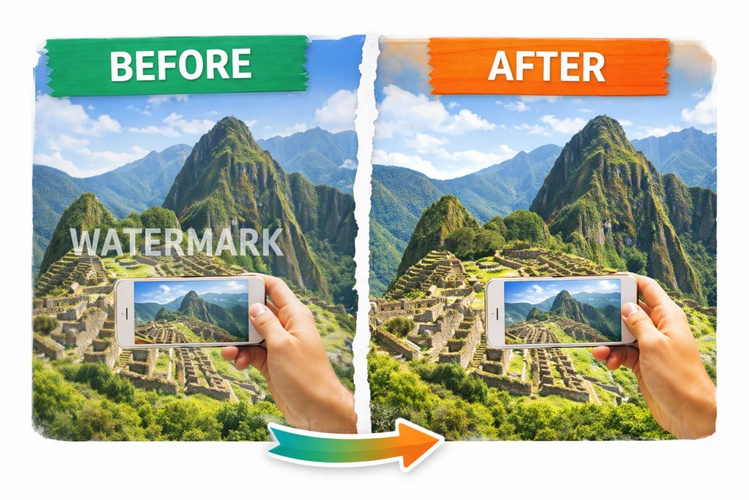
如果您在免費試用 Movavi 等剪輯軟體時,為了儲存影片點擊了儲存按鈕,卻發現畫面正中央出現巨大的 Movavi 浮水印 Logo,正在尋找去除浮水印方法的話,請務必閱讀本文。如果是個人使用的影片,或許不需要 Movavi 浮水印去除,但如果要上傳到 YouTube 或用於商業用途,就必須要去除浮水印。本文將詳細介紹 2026 年最新版為何需要去除 Movavi 浮水印、官方刪除方法,以及能從已完成影片中將 Logo 完美移除的免費去除浮水印與 AI 去除浮水印實用技巧。
第一部分. Movavi 浮水印什麼時候會出現?
初次使用 Movavi 的用戶最常誤解的就是 Movavi 浮水印產生的時間點。Movavi 提供 7 天免費試用版,大多數人以為「既然這 7 天免費,應該可以製作出無浮水印的影片吧?」,但事實上,雖然試用期間可以自由使用剪輯功能,但為了限制免費版功能,Movavi 浮水印會自動嵌入。也就是說,請記住:除非付費,否則在 Movavi 程式中製作的影片結構上必然會包含 Movavi 浮水印。接下來的章節,我們將探討是否能對已經編輯好的影片進行 Movavi 浮水印去除。

第二部分. 已經編輯好的 Movavi 影片,可以進行 Movavi 浮水印去除嗎?
許多人很好奇是否能將試用期間製作的影片進行 Movavi 浮水印去除。遺憾的是,如果您已經刪除了試用版建立的專案檔,即使現在購買了 Movavi 正版軟體,也無法直接從已經儲存的影片檔案中移除 Movavi 浮水印。這種情況下,利用具備 AI 去除浮水印技術的專用軟體,就能使用特定的去除浮水印方法,不必從頭開始重新製作影片,也能從已完成的檔案中將 Movavi 浮水印完美消除。詳細內容將在 第四部分 中介紹。
第三部分. 使用官方正規管道進行 Movavi 浮水印去除
最標準的去除浮水印方法當然是購買授權。如果您未來計畫繼續利用 Movavi 製作影片,這是最推薦的 Movavi 浮水印去除方式。
- 請前往 Movavi 官方網站,點擊「商店」並選擇您想要的付費訂閱方案。
- 完成付費訂閱後,認證金鑰將會發送至您註冊的電子信箱。
- 開啟 Movavi 程式,點擊上方選單的齒輪狀設定圖示,接著輸入 Movavi Suite 啟動金鑰。
- 點擊認證按鈕後,付費訂閱即生效,此後儲存的影片將不再出現 Movavi 浮水印。
第四部分. 取代 Movavi 的首選無浮水印 AI 剪輯軟體 – Edimakor
如果您是初次接觸 Movavi 或不常使用,可能會猶豫:「既然不常做影片,真的有必要花錢訂閱嗎?」本章節特別為覺得 Movavi 付費授權負擔太大的朋友,介紹具備影片去浮水印功能的 HitPaw Edimakor 。Edimakor 是一款基於 AI 的影片剪輯軟體,內建AI 去除浮水印 功能,即使是已經儲存的影片,也能輕鬆將 Movavi 浮水印去除,而且支援繁體中文,新手也能快速上手。此外,註冊時還提供免費積分,如果您正在尋找 免費去除浮水印 程式,請參考以下內容。
主要功能
- AI 影片剪輯專業軟體,從剪輯到Movavi 浮水印去除 一次搞定
- 支援圖片浮水印編輯與影片浮水印編輯
- 基於AI 去除浮水印 技術,效果乾淨且最大程度保留畫質
- 若需要去除影片字幕,也支援字幕去除功能
- 支援批次處理最多 10 個影片,影片長度可達 1 小時
使用 Edimakor 進行去除浮水印方法
接下來將逐步教您如何利用 Edimakor 進行 Movavi 浮水印去除,即使是初次使用者也能輕鬆跟隨操作。
步驟 1: 請點擊下方按鈕下載並啟動 HitPaw Edimakor。同時支援 Windows 和 Mac,請選擇您目前使用的作業系統。


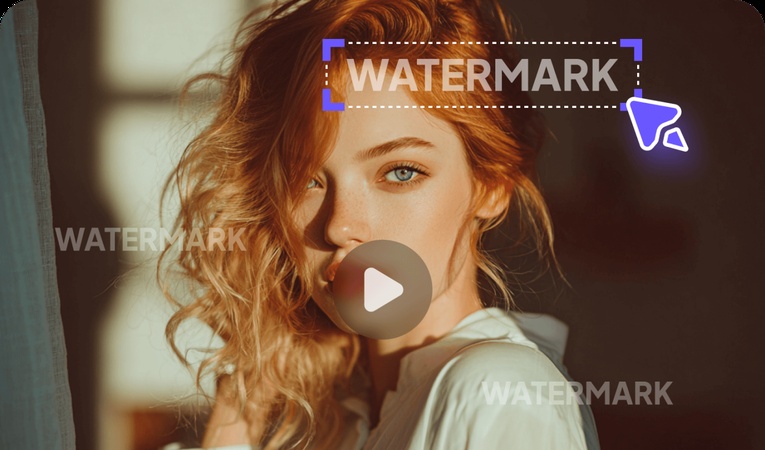
步驟 2: 啟動 Edimakor 後,請點擊主畫面的「去除浮水印」按鈕。當您有圖片或影片需要去除浮水印方法 時,即可使用此功能。
步驟 3: 首先在左側選擇「影片」,然後上傳需要進行Movavi 浮水印去除 的檔案。順帶一提,Edimakor 支援上傳最長 1 小時的影片,且一次最多可處理 10 個檔案。
步驟 4: 如果想利用 Edimakor 的批次功能一次移除多個影片的浮水印,只需點擊「+」按鈕即可上傳更多檔案。
步驟 5: 雖然AI 去除浮水印 功能會自動選取浮水印區域,但您也可以手動拖曳滑鼠游標來調整範圍。設定完成後,請點擊「移除」按鈕。
步驟 6: 另一個其他軟體少見的功能是「 去除字幕」。點擊此功能即可將影片中的字幕部分乾淨移除。操作方式與影片去除浮水印方法 相同,選取區域後點擊「移除」按鈕即可。
步驟 7: 浮水印刪除後的影片可以在「結果」區塊中確認,請檢查是否已移除乾淨。除了Movavi 浮水印去除,若您需要移除圖片上的浮水印,操作方法也是一樣的,歡迎善用圖片功能。
第五部分. Movavi vs Edimakor 去除浮水印方法比較
到目前為止,我們已經了解了 Movavi 正版購買方式以及使用 Edimakor 進行 Movavi 浮水印去除的方法。為了讓您能一目了然這兩款程式的差異,我們整理了以下比較表。
| 比較項目 | Movavi | Edimakor |
|---|---|---|
| 去除浮水印方法 | 需購買正版 | 可透過免費試用版 |
| 既有影片浮水印去除 | 不支援 | 可透過 AI 去除浮水印 |
| 價格 | 需付費授權 | 提供免費去除浮水印試用 |
| 使用難易度 | 中級 | 初級 |
| 批次處理 | 支援 | 支援 (最多 10 個) |
| 字幕去除功能 | 不支援 | 支援 |
| 繁體中文支援 | 支援 | 完美支援 |
結論
以上就是 2026 年最新的 Movavi 浮水印去除方法總整理。如果您未來計畫繼續利用 Movavi 進行專業剪輯,購買 Movavi 正版是最好的選擇;但若您需要消除已經儲存影片中的浮水印,或是想無成本體驗 HitPaw Edimakor ,這將是您的最佳方案。Edimakor 註冊即贈送免費積分,非常適合用來體驗免費去除浮水印,且支援繁體中文,推薦給任何正在尋找去除浮水印方法的人輕鬆上手。
發表評論
為 HitPaw 文章撰寫評論