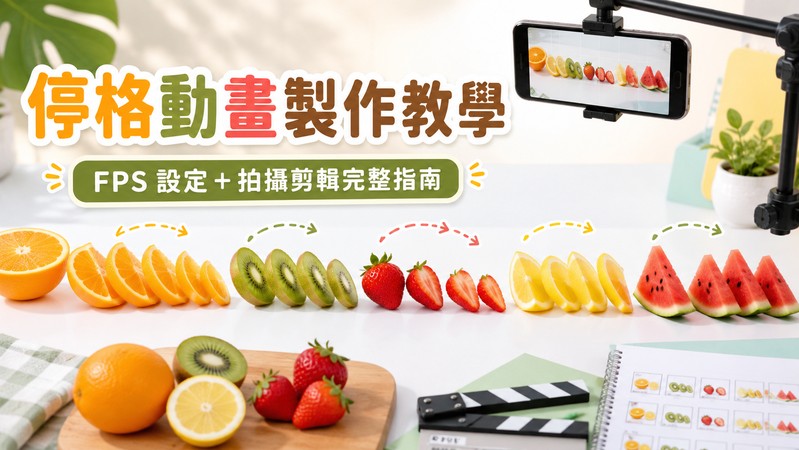
你一定看過玩具自己動起來、食物在桌上跳舞的有趣影片,這些效果其實都是停格動畫。只要用手機或相機連續拍下一張張照片,再把畫面串成影片,就能做出流暢又吸睛的動畫效果。即使完全沒有經驗,也能跟著本文一步步學會停格動畫怎麼做。
從準備拍攝設備、安排場景,到逐格拍攝、設定 FPS,再把照片剪成完整影片,本文會整理停格動畫製作的每個重要步驟。無論你想製作 YouTube、TikTok 或 Instagram 內容,都能用這套方法做出更有質感的停格動畫。
第一部分:什麼是停格動畫?

停格動畫是一種利用連續靜態照片製造動態錯覺的動畫形式,原理就像快速翻動的手翻書。它不像一般影片直接錄下連續動作,而是先拍一張照片,再稍微移動物件後拍下一張,如此反覆進行。當這些照片快速連續播放時,畫面中的物件看起來就像自己動起來一樣。玩具、黏土人偶、剪紙、樂高、食物,甚至真人都可以拿來製作停格動畫。
第二部分:停格動畫 FPS 要設多少?
對新手來說,10~12 FPS 是很適合入門的設定,既能讓動作看起來順暢,也不需要拍攝太多照片。如果想做出更接近專業停格動畫的流暢效果,可以考慮使用 15~24 FPS。
停格動畫 FPS 比較表
| FPS | 畫面效果 | 10 秒需要張數 | 適合情境 |
|---|---|---|---|
| 10 FPS | 跳格感明顯、風格強烈 | 100 | 簡單停格動畫 |
| 12 FPS | 經典停格動畫感 | 120 | 新手入門 |
| 15 FPS | 動作更順暢 | 150 | 較流暢的動畫 |
| 24 FPS | 非常流暢 | 240 | 專業級效果 |
第三部分:停格動畫怎麼做?2026 完整製作步驟
停格動畫乍看之下好像很複雜,但只要準備好工具並多一點耐心,其實任何人都能完成。掌握基本原理後,就能把日常物件變成會動的主角,做出適合社群平台的吸睛動畫。
下面就從拍攝到剪輯,一步步完成你的第一支停格動畫:
1. 先設計一個簡單動作
先挑一個起點與終點都很明確的簡單動作。第一次製作時不要把情節設計得太複雜,會更容易理解停格動畫的製作方式。像是玩具車從桌面開過、樂高人物走路,或一本書自己慢慢打開,都很適合新手練習。
2. 確定起始位置
把物件放到動畫開始的位置,先想好觀眾在第一格畫面應該看到什麼。確認主體完整入鏡,位置與構圖也符合你的預期。
3. 決定結束位置
正式拍攝前先決定物件最後要停在哪裡。例如要讓玩具車移動,就先設定終點。知道整段動作的距離後,也比較容易估算需要拍多少張照片。
4. 架好相機與拍攝場景
規劃好動畫後,就可以開始準備拍攝。你可以使用手機、DSLR、網路攝影機或平板,接著固定好拍攝位置,確保整個場景都完整出現在畫面中。
5. 逐格拍攝照片
相機與場景都準備好後,先拍下物件的起始畫面,接著只移動一小段距離,再拍下一張。重複「移動一點、拍一張」的流程,直到物件抵達設定好的終點。
6. 匯入照片並剪成停格動畫
所有照片拍完後,就可以用影片剪輯軟體把它們串成動畫。開啟剪輯工具,依照正確順序匯入所有停格照片,再設定合適的 FPS,將圖片連續播放,就能組成完整的停格動畫。
完成後先預覽整支停格動畫,確認節奏與畫面都沒問題,再點擊「匯出」儲存影片。接著就能直接分享到 Instagram、YouTube、TikTok 等社群平台。
第四部分:2026 停格動畫製作軟體推薦
想把一連串照片剪成流暢又高畫質的停格動畫,選對剪輯工具很重要。 HitPaw Edimakor 是一款功能完整的 AI 影片編輯器,可以一次匯入大量圖片,再依需求設定影格率,把照片快速串成流暢的停格動畫。除了基本剪輯,HitPaw Edimakor 也整合文字生成影片、圖片生成影片、AI 影片畫質增強、線上影片編輯等 AI 工具;如果不想自己逐格拍攝,也能嘗試透過文字生成影片功能製作不同風格的動畫內容。
HitPaw Edimakor 主要功能
- 高品質停格動畫: 可將大量照片依序排列成流暢的停格動畫。只要匯入圖片、設定想要的影格率,完成後點擊「匯出」即可輸出影片。
- 多種影格率設定: 支援多種影格率設定,可依停格動畫的節奏選擇合適 FPS,包括 8、10、12、15 與 24 FPS。
- 高畫質輸出: 製作停格動畫時仍能保留清晰畫質,最高可輸出 4K 影片,並支援 MP4、MOV、AVI、MKV 等常見影片格式。
- 多款 AI 創作工具: 除了影片剪輯之外,HitPaw Edimakor 也提供文字生成影片、圖片生成影片、線上影片編輯、AI 影片畫質增強、文字生成圖片等 AI 功能。
- 直覺操作介面: 操作介面簡單直覺,即使沒有剪輯經驗,也能快速排列圖片、加入效果並完成停格動畫。


如何用 HitPaw Edimakor 快速製作停格動畫?
傳統停格動畫需要把一個完整動作拆成大量照片,再逐格拍攝。例如以 10 FPS 製作 10 秒影片,就可能需要準備約 100 張照片,不只拍攝時間長,相機位置、光線與物件移動幅度也要盡量保持一致。
如果只是想快速做出類似停格動畫的逐格動態效果,現在也可以利用 AI 簡化這個流程。HitPaw Edimakor 的「首尾幀」功能只需要準備動作開始與結束的兩張圖片,再透過提示詞描述中間的變化,就能讓 AI 自動補出完整動作。
下面就以「切蘋果」為例。準備一張完整蘋果作為首幀,再準備一張蘋果已經切好的圖片作為尾幀,就能開始生成。
步驟 1: 準備停格動畫的首幀與尾幀
首先準備兩張前後有明確動作變化的圖片。這次以切蘋果為例,首幀使用「完整蘋果放在砧板上」的圖片,尾幀則使用「蘋果已經切成數片」的圖片。
為了讓 AI 生成的中間畫面更自然,兩張圖片最好保持相近的拍攝角度、構圖、背景與光線,只改變主要動作。這樣 AI 比較容易理解「蘋果從完整到被切開」的變化過程。
步驟 2: 使用 Edimakor「首尾幀」生成影片
開啟 HitPaw Edimakor,進入 AI 影片生成功能並選擇「首尾幀」。將完整蘋果圖片加入首幀,再把切好的蘋果圖片加入尾幀,接著輸入提示詞描述兩張圖片之間要發生的動作。
這裡不需要把每一個切蘋果畫面都準備好,重點是讓 AI 知道「從首幀到尾幀之間發生了什麼」。
固定俯拍鏡頭與桌面構圖,一隻手拿起刀,逐步將砧板中央的紅蘋果切開。畫面呈現明顯的停格動畫風格,動作一格一格向前推進:刀靠近蘋果、切入蘋果、蘋果逐漸分開,最後變成整齊排列的蘋果片。保持手部、刀具、砧板、周圍水果與背景位置一致,光線穩定,動作自然連續,不要改變拍攝角度與場景。
步驟 3: 生成並預覽停格動畫
完成首幀、尾幀與提示詞設定後,點擊「生成」。Edimakor 會根據兩張圖片的差異與文字描述,自動生成從完整蘋果到切成蘋果片的中間動作。
生成完成後先預覽影片。如果切割動作太快、畫面變化不自然,可以重新調整提示詞,例如加入「固定鏡頭」、「逐格移動」、「保持背景不變」等限制,再重新生成,讓效果更接近傳統停格動畫。
相較於真的逐格拍攝數十甚至上百張照片,首尾幀的方式只需要準備動作前後兩個關鍵畫面,就能快速完成一段停格動畫風格影片,特別適合切水果、玩具移動、積木組裝、食物變化等短動畫。
總結
只要掌握逐格拍攝的方法並搭配合適工具,新手也能做出自己的停格動畫。本文從 FPS、拍攝流程到後製方式都做了完整整理;照片拍攝完成後,可以使用 HitPaw Edimakor 把一張張照片整理成完整影片,並加入轉場、音樂與其他效果,快速完成更有質感的停格動畫。
發表評論
為 HitPaw 文章撰寫評論