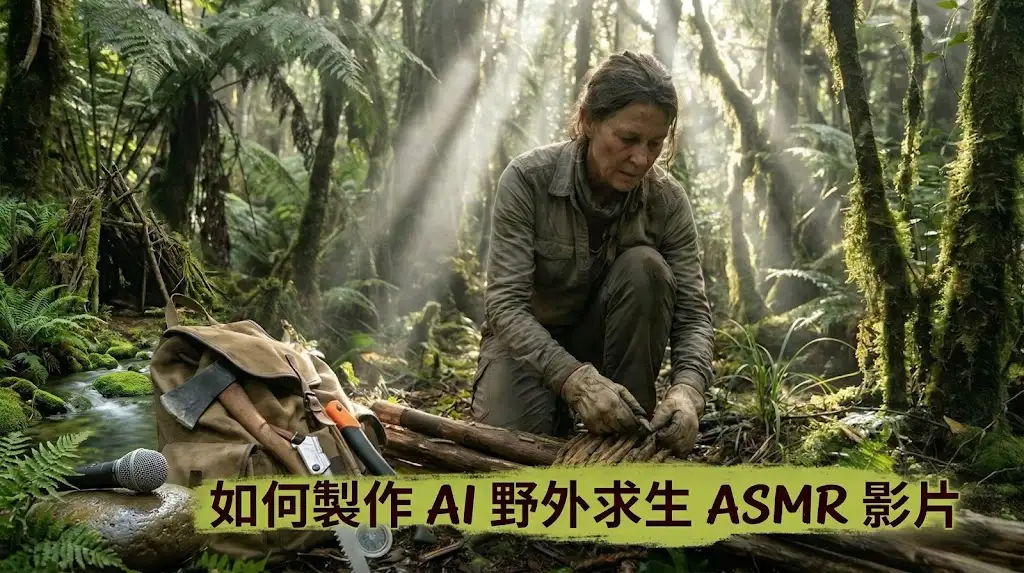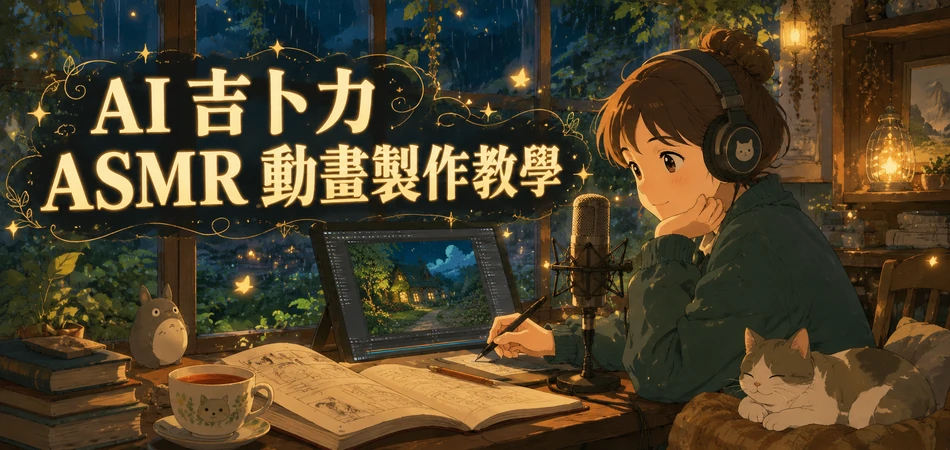
最近在 YouTube Shorts、TikTok 與 Reels 上,經常可以看到帶有手繪動畫質感的 AI 吉卜力 ASMR 影片。溫暖細膩的畫面配上雨聲、切割聲、火焰聲或翻書聲,不需要太多台詞,也能營造出讓人放鬆、想反覆觀看的沉浸感。不過,真正開始製作時,許多新手會卡在圖片怎麼生成、畫面如何動起來,以及聲音該怎麼安排。本文會從視覺與聲音元素開始,帶你一步步完成 AI 吉卜力 ASMR 動畫。
第一部分:為什麼 AI 吉卜力 ASMR 動畫這麼受歡迎?

AI 吉卜力 ASMR 動畫之所以容易吸引觀眾,不只是因為畫面好看,而是它把故事感、視覺療癒與聲音陪伴放在同一支影片裡。柔和的手繪色調、溫暖光影與充滿生活細節的場景,會讓畫面看起來更親切;再配上柴火燃燒、細雨、流水、切割或翻頁等聲音,觀眾即使不看完整劇情,也能快速進入放鬆狀態。
另一個原因是製作門檻明顯降低。過去要完成這類影片,通常需要繪圖、動畫、音效與剪輯等多項技能;現在透過 AI 圖片生成、圖片轉影片與自動音效工具,新手也能先做出短片,再逐步調整畫面節奏與聲音細節。
第二部分:AI 吉卜力風 ASMR 動畫的核心元素
正式生成前,建議先把畫面、動作與聲音想成同一個完整場景,而不是分開製作。只要以下幾個元素彼此一致,成品通常就會自然許多。
1. 溫暖、有生活感的手繪畫面
想營造溫暖的手繪動畫感,可以在提示詞中加入柔和水彩、低飽和配色、自然光線、木質空間與細膩生活物件等描述。背景不要過度空白,桌上的茶杯、窗外的雨、晃動的樹葉或暖黃燈光,都能讓畫面更有故事感。若是製作系列影片,也要固定角色外觀、服裝、場景色調與鏡頭距離,避免每一段看起來像不同作品。
2. 清楚、貼合動作的 ASMR 聲音
ASMR 影片的聲音不能只是隨意疊上一段背景音。切水果時要有刀具接觸與材質裂開的聲音,雨夜場景要有遠近不同的雨滴與室內環境聲,火爐畫面則適合加入細小爆裂聲。聲音出現的時間要與畫面動作對齊,音量也不宜過大,才能保留舒服、細膩的聽感。
3. 緩慢動作與穩定鏡頭
療癒型 ASMR 動畫不適合過度快速的動作或頻繁切鏡。建議以近距離特寫、緩慢推鏡、輕微平移與小幅度角色動作為主,例如慢慢切開透明水果、攪拌熱茶、翻動書頁或擦拭玻璃。鏡頭越穩定,觀眾越容易注意聲音與材質細節。
第三部分:用 Edimakor 製作 AI 吉卜力 ASMR 動畫
一般製作 AI 動畫時,可能要分別使用生圖、圖片轉影片、音效與剪輯工具,素材還得反覆下載和匯入。對第一次嘗試 AI ASMR 的使用者來說,使用整合式工具會比較容易掌握流程。HitPaw Edimakor 將 AI 圖片生成、風格轉換、圖片轉影片與時間軸剪輯集中在同一套軟體內,介面支援繁體中文,完成生成後也能直接繼續加音效、字幕與調整片段。
主要功能
- 支援 AI 圖片生成與風格轉換,可先建立統一的動畫視覺
- 圖片轉影片功能可替靜態畫面加入角色動作與鏡頭運動
- 可選擇支援聲音生成的影片模型,讓畫面與環境音同步產生
- 支援參考圖片,方便維持角色、物件與場景風格一致
- 生成素材可直接加入時間軸,繼續剪輯、配音效與匯出
方法一:先生成 AI 吉卜力風格圖片
製作 ASMR 動畫的第一步,是先準備構圖完整、主體清楚的圖片。Edimakor 提供「參考圖片」與「圖片風格化」兩種做法,前者適合需要精準控制內容,後者則適合快速把現有照片轉成手繪動畫風格。兩種方法擇一使用即可,不需要全部操作。
步驟 1:前往 HitPaw Edimakor 官方網站下載並安裝軟體。Edimakor 支援 Windows 與 Mac,請依照電腦系統選擇對應版本。


步驟 2:開啟軟體後,進入「工具箱」,在「圖片」分類中選擇「參考圖片」或「圖片風格化」。想自行描述場景、控制人物與物件時,選擇「參考圖片」;只想快速套用手繪動畫風格時,則選擇「圖片風格化」。
步驟 3A(參考圖片):進入「參考圖片」後,選擇適合的圖片生成模型並上傳參考圖,再輸入場景提示詞。建議把人物、環境、光線、材質與構圖寫清楚,例如「變成吉卜力畫風」。解析度可選 HD 或 2K,橫式影片使用 16:9,Shorts、Reels 或 TikTok 則可選 9:16,設定完成後點擊「產生」。
步驟 3B(圖片風格化):若已有構圖滿意的照片,可改用「圖片風格化」。上傳圖片後,直接在風格清單中選擇「吉卜力」或相近的手繪動畫風格,不需要另外撰寫提示詞。這種方法速度較快,也比較容易保留原圖的人物姿勢與構圖。
步驟 4:生成完成後,在左側「我的創作」中逐張檢查角色五官、手部、物件形狀與背景細節。挑選構圖最穩定的圖片,再點擊檔案圖示開啟儲存位置;若要繼續製作影片,也可以直接將圖片加入後續的圖片轉影片流程。
方法二:把 AI 吉卜力圖片轉成 ASMR 動畫
圖片完成後,接著要讓角色、物件與環境產生細微動作。這一步的重點不是讓畫面「動得越多越好」,而是讓動作、鏡頭與聲音互相配合,維持舒適、穩定的 ASMR 節奏。
步驟 1:進入「圖片生成影片」功能,上傳剛才完成的圖片,再選擇影片模型。若希望一次生成畫面與環境聲,可選擇支援音訊生成的模型;若更重視人物動作或鏡頭效果,也可以先生成無聲影片,之後再到時間軸加入音效。
步驟 2:輸入影片提示詞時,先描述主體動作與鏡頭,再補上聲音。動作建議使用「緩慢、輕微、穩定」等詞,避免角色突然轉身或鏡頭大幅晃動。完成後設定影片長度、解析度與畫面比例,確認參數後點擊「產生」。
提示詞範例:雨夜的木屋廚房,一名少女緩慢切開透明玻璃草莓,手部動作細緻自然,鏡頭近距離固定拍攝,暖黃色燈光與柔和手繪動畫質感;同步加入清脆切割聲、玻璃輕響與窗外細雨聲,無旁白、無背景音樂。
步驟 3(快速做法):不想從零撰寫提示詞時,可從左側影片模板中選擇 ASMR 類範本,再上傳自己的圖片。像是玻璃水果切割、微觀清潔、料理或物件修復等常見題材,都可以先套用模板,再依畫面需求調整模型與參數。
步驟 4:生成後先完整預覽一次,確認動作沒有突然變形,音效也有對準畫面。若聲音太大、太吵或與動作不同步,可將影片加入時間軸,降低原音量,再補上雨聲、切割聲或環境聲。最後依發布平台設定 16:9 或 9:16 比例並匯出。
第四部分:不用寫複雜提示詞,直接用故事轉影片製作
若你想製作的是帶有角色、場景與連續分鏡的吉卜力風 ASMR 小故事,也可以使用 Edimakor 的故事轉影片流程。只要輸入一句完整的創意,AI 就能協助整理腳本、角色、場景與分鏡,再逐步生成影片。這種方式適合想做較長內容,或不熟悉分鏡規劃的新手。
步驟 1:先從官方網站下載並安裝 HitPaw Edimakor,完成後開啟軟體。
步驟 2:從主介面進入「AI 影片生成器」,開啟故事轉影片相關功能。這個流程會把創意拆成腳本、角色、場景與分鏡,後續也能加入配音、字幕與音效。若只想做純 ASMR,可在生成後關閉旁白或刪除不需要的字幕。
步驟 3:選擇「從想法開始」,輸入一句清楚的故事概念,例如「雨夜裡,一名少女在木屋廚房製作透明玻璃甜點,畫面溫暖療癒,以切割聲與雨聲為主」。接著選擇吉卜力感或相近的手繪動畫風格,再進入下一步。
步驟 4:AI 產生初步腳本後,先檢查每一段是否符合 ASMR 節奏。建議刪除過多對話與快速轉折,保留「準備材料、慢慢操作、展示成品」這類簡單流程;同時把需要的聲音寫進場景描述,例如細雨、木桌摩擦、刀具切割或火焰燃燒聲。
步驟 5:進入角色與素材設定後,確認人物外觀、服裝、主要場景與關鍵物件。建議先固定主角、木屋廚房、透明水果與餐具等元素,再統一生成,這樣不同分鏡中的人物與物件會更容易維持一致。
步驟 6:最後進入分鏡頁面,逐段檢查圖片、影片、字幕與聲音。需要調整時,可重新生成單一分鏡,不必整支影片重做。確認角色一致、鏡頭穩定、聲音與動作同步後,再點擊右上角「匯出」完成影片。
總結
製作 AI 吉卜力 ASMR 動畫時,最重要的不是堆疊大量特效,而是讓畫面、動作與聲音保持一致。先用參考圖片或風格化功能建立穩定的手繪畫面,再透過圖片轉影片加入緩慢動作與環境音,就能完成一支短篇 ASMR 動畫;需要連續故事與多個分鏡時,則可改用故事轉影片流程。使用 Edimakor 可以把圖片生成、動畫、音效與剪輯放在同一套工作流中,新手也能依照本文步驟逐段完成作品。
發表評論
為 HitPaw 文章撰寫評論