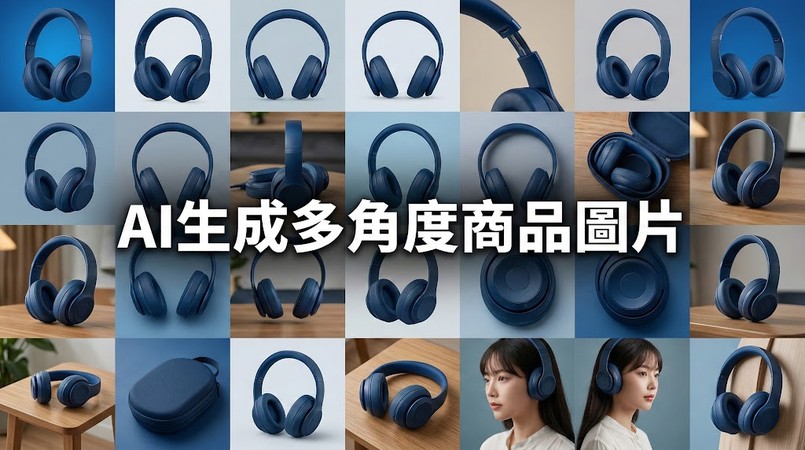
使用 Edimakor 的 Nano Banana Pro 來生成 AI 商品圖其實非常簡單,只需要上傳一張產品照片,就能快速產出多角度的商品展示圖。不論是服裝、配件,還是一般電商商品,都可以透過同一套流程完成電商圖的製作。
本文將帶你一步步了解如何利用 Nano Banana Pro,在幾秒內把單張商品照片轉換成多視角展示圖,讓商品圖片更適合電商上架與行銷使用。

第 1 部分:AI 生成商品圖教學:服裝商品圖
服裝商品圖要拍得耐看,多角度呈現真的很重要。正面、側面、背面與 3/4 視角,才能把版型、剪裁與細節完整交代清楚。透過 Nano Banana Pro,你可以用更有效率的方式完成 AI 生成商品圖,一張照片就延伸出多角度展示畫面。
多角度服裝商品圖提示词範例:
請你扮演專業商品攝影師,將這張照片中的商品(例如服裝或其他產品)以棚拍質感重新拍攝。請完整保留商品的外觀與識別特徵(包含版型、比例、顏色、材質、紋理、LOGO 等),不要改變商品本身設計,只調整鏡頭角度,呈現全新的視覺效果。

背景請使用乾淨的純色背景,光線自然柔和、陰影真實、邊緣清晰,畫面不要加入多餘道具、文字或浮水印。

請一次輸出以下專業角度的多張圖片:
1. 正面視角(對稱構圖)
2. 左側面視角
3. 右側面視角
4. 經典 3/4 視角
5. 俯視鳥瞰視角
6. 背面視角

請以高品質 AI 生成商品圖為優先,確保細節一致、比例正確,適合用於電商的實際商業用途。
在 Edimakor 使用 Nano Banana AI 生成商品圖
步驟 1:開啟 Edimakor 並進入參考圖生图功能
在電腦上啟動 HitPaw Edimakor。從主介面進入工具箱,選擇參考圖工具。這一步就是用「商品參考圖」來做 AI 生成商品圖的起點,也很符合商品圖製作 app 的操作邏輯:先把素材丟進來,再用提示詞生成多角度商品圖。


步驟 2:上傳圖片、輸入提示词並生成
選擇圖片模型後上傳你的商品照片(服裝也可以)。接著輸入更具體的提示词,把原圖轉成 AI 多角度商品圖。再設定輸出解析度與畫面比例,最後點擊 產生。
步驟 3:預覽或編修服裝商品圖
幾秒內,你會在 我的創作 區域看到輸出結果。把它加入時間軸就能清楚預覽;也可以再編修或重新生成,讓多角度商品圖更一致,甚至把 AI 生成商品圖延伸做成影片素材。
步驟 4:找到你的服裝商品圖檔案
確認滿意後,點選圖片右上角的資料夾圖示即可開啟檔案位置,方便你把 AI 生成商品圖用在社群貼文、電商上架、或做行銷藝術的後續排版。
在 Gemini 使用 Nano Banana AI 生成商品圖
步驟 1:開啟 Gemini 並載入你的圖片
在電腦上開啟 Gemini,接著匯入你要用的商品照片或服裝圖。要用 Nano Banana 生成多角度商品圖時,建議圖片要清楚、光線穩、解析度夠高,AI 生成商品圖的細節才會更準。
步驟 2:輸入提示詞
接著輸入 Gemini 生成圖片指令,把商品重點描述清楚:特徵、材質質感、光線與風格。
步驟 3:查看輸出結果並下載
幾秒內,Gemini 就能生成多角度商品圖。你可以再生成一次比較不同版本,最後點下載把 AI 生成的照片存到裝置裡。
第 2 部分:如何製作多角度商品圖
多角度商品圖能讓人更快理解商品外觀與細節,也更容易提升互動。用 Nano Banana Pro 把 AI 生成商品圖做成多視角展示,整個流程會更省時間。
在 Edimakor 使用 Nano Banana AI 生成商品圖
步驟 1:開啟 Edimakor 並進入 Reference Image(參考圖)工具
在電腦上啟動 HitPaw Edimakor,從主介面的工具箱選擇 參考圖生圖 工具。先定好參考圖,再讓 AI 幫你做多角度版本。
步驟 2:上傳你的商品照片
從你的裝置上傳一張清楚的商品照片,這張圖會當作基礎,用來生成更逼真的多角度商品圖。這種 AI 生成商品圖的方式很適合補角度,也常用來快速做電商圖。
步驟 3:建立提示詞或選用範例
指令: 請你扮演專業商品攝影師,將附件照片中的車輛商品以高質感棚拍風格重新呈現。請完整保留車輛的外觀比例、顏色、車身線條、品牌標誌與所有細節設計,不可改變車款造型或結構,只調整拍攝角度與構圖方式。 請輸出符合電商展示需求的多角度商品圖,包括: 1. 正面視角 2. 左前 45 度角視角 3. 完整側面視角 4. 車尾視角 請確保所有角度比例一致、光線統一、細節清晰,輸出高解析度圖片,適合用於電商商品頁與廣告行銷素材。
步驟 4:調整圖片輸出設定
不管是用在 Instagram、商品頁,或 nanogallery 呈現,多角度商品圖都可以依用途調整畫面比例、圖片風格與輸出張數。這一步也能順手把 AI 生成商品圖調成你要的蝦皮素材規格。
步驟 5:匯出並預覽
先預覽確認生成的多角度商品圖是否一致、細節是否到位。確認沒問題後,點右上角的資料夾圖示即可找到檔案位置,方便你整理成 ai 產品圖。
在 Gemini 使用 Nano Banana 生成 AI 商品圖
步驟 1:開啟 Gemini 並載入商品圖片
要調整商品圖的話,在電腦上開啟 Gemini 並匯入圖片。為了讓 Nano Banana 預設更精準生成不同視角、細節更銳利、材質更真實,建議圖片要清楚、畫質好、光線也要夠。
步驟 2:輸入提示詞
針對 Nano Banana 模型輸入你的 Gemini 指令。把商品描述清楚(包含效果、角度、光線與風格),就更容易生成高品質、多角度商品圖。
步驟 3:生成多角度商品圖
點右上角的箭頭開始生成。Gemini Nano BananaAI 會在幾秒內做出高品質的多角度商品圖。
結語
搭配 HitPaw Edimakor 一起使用時,Nano Banana Pro 可以更快速地完成 AI 商品圖的製作:只要一張產品照片,就能生成多角度的商品展示圖。用在數位展示時,Nano Banana 搭配 Nanogallery 的流程,也能讓多角度商品圖的排列更整齊、管理更方便。
發表評論
為 HitPaw 文章撰寫評論