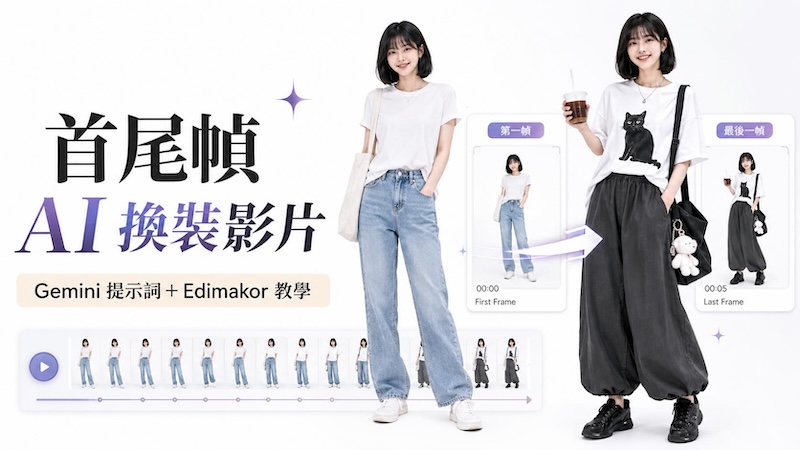
現在很多 AI 影片看起來很驚豔,但真正自己操作時,常會遇到人物突然變臉、衣服變形、轉場亂跳等問題。尤其是想做「AI 絲滑換裝影片」時,如果只用一張圖片轉影片,AI 往往會自行發揮,中間過程像抽卡一樣不穩定。這時候,首尾幀就是更好用的做法。你可以先固定影片的第一張畫面與最後一張畫面,再讓 AI 自動補出中間的換裝與轉場動態。本文會先說明首尾幀和圖片轉影片的差異,再分享如何用 Gemini 生成女孩穿搭首尾幀提示詞,最後示範用 Edimakor 做出完整的首尾幀 AI 換裝短片。
第一部分:首尾幀是什麼?和圖片轉影片差在哪?
首尾幀可以理解為影片的「起始畫面」與「結束畫面」。使用者先準備 2 張圖片:第 1 張作為首幀,也就是影片一開始的畫面;第 2 張作為尾幀,也就是影片最後停留的畫面。接著再輸入動態提示詞,讓 AI 根據這 2 張圖,自動生成中間的過渡動畫。
一般圖片轉影片通常只提供 1 張圖片,AI 會根據這張圖自行想像後續動作,因此適合讓靜態照片動起來,但對「從 A 變成 B」這類有明確結果的內容,控制力就比較弱。首尾幀則是先告訴 AI:「我希望影片從這裡開始,最後變成這樣。」因此更適合用在換裝、變身、商品展示、旅行轉場等有明確前後變化的影片。
簡單來看,幾種 AI 影片生成方式可以這樣比較:
| 功能類型 | 素材需求 | 控制程度 | 適合內容 |
|---|---|---|---|
| 圖片轉影片 | 1 張圖片+提示詞 | 中等 | 讓靜態照片動起來、製作簡單動態短片 |
| 首尾幀 AI 影片 | 首幀+尾幀+提示詞 | 較高 | AI 換裝、角色變身、商品展示、場景轉場 |
| 多關鍵幀 / 多幀轉場 | 10+ 關鍵畫面+提示詞 | 更高 | AI 短劇分鏡、長鏡頭串接、系列穿搭轉場 |
第二部分:首尾幀 AI 影片適合做哪些內容?
對自媒體創作者來說,首尾幀不是單純的 AI 影片功能,而是一種很好用的短影音選題方法。你先設計好「開頭畫面」和「結尾畫面」,再讓 AI 補出中間的動態過程,就能把一個普通素材做成有反差、有故事、有停留點的影片。下面介紹 6 種 youtube 上很火的内容。
1、AI 絲滑換裝影片
這類影片最近很適合做 YouTube Shorts、Reels 和 TikTok。玩法很直觀:第一張圖是日常穿搭,最後一張圖是禮服、職場裝、古裝、街頭潮流或賽博風造型,中間讓 AI 補出轉身、走位、換裝的動態。比起直接切換兩張圖,首尾幀做出來的效果更像一段完整的變裝短片,也更適合做穿搭號、美妝號、AI 玩法號的內容。
2、商品展示影片
首尾幀很適合用於品牌帳號、電商內容或商品型短片。第一張可以是產品包裝、單品圖或普通陳列畫面,最後一張可以變成使用場景、完整穿搭、開箱成品或廣告海報。這種影片比單張商品圖更有動態感,適合拿來做新品預熱、社群貼文、短影音廣告和品牌素材。
3、AI 探班影片
AI 探班影片很適合自媒體創作者做話題內容。第一張可以是創作者準備走進片場、後台或經典場景,最後一張則變成與角色同框、站在電影場景中央,或出現在明星後台的畫面。這類影片不是單純變身,而是把人物放進一個有故事感的場景裡,適合結合熱門 IP、影視角色、懷舊題材或粉絲向內容。
4、今昔對比影片
今昔對比影片更偏情緒型內容。第一張可以是舊照片、年輕時期角色、經典劇照或童年回憶畫面,最後一張可以變成多年後的樣子、現代合照,或跨時空重逢的場景。這類影片的重點不是炫技,而是回憶感和情緒點,常用於懷舊話題、明星角色對比、經典影劇回顧和社群互動內容。
5、旅行 / Vlog 轉場
旅行 Vlog 可以利用首尾幀做出更順的場景切換。第一張可以是機場、車站、飯店房間或出發前的畫面,最後一張接到目的地街景、海邊、夜市、城市夜景或旅途中最精彩的場景。相比普通硬切,這種做法更有一鏡到底的感覺,適合用於旅遊短片、出國 Reels。
6、AI 短劇分鏡
做 AI 短劇時,首尾幀可以用來拆分劇情節奏。第一張安排角色出場、衝突開始或故事開頭畫面,最後一張放在角色反應、場景轉折或下一段劇情落點上。比起一次生成一整段長影片,先設計關鍵畫面,再用首尾幀一段一段串起來,更容易控制人物一致性、場景連貫和劇情推進,做出一鏡到底的效果。
第三部分:用 Gemini/ChatGPT 生成首尾幀影片流程提示詞
本文會以「AI 穿搭換裝影片」作為示範。流程很簡單:先用 Gemini 做出女孩穿搭的首幀和尾幀圖片,再把這 2 張圖片放進 Edimakor,用首尾影格生成換裝影片。
正式做影片前,圖片品質很關鍵。這一步不是要 Gemini 直接生影片,而是先用 Gemini 或 ChatGPT 圖像模型,把同一位女孩做成 2 張風格一致的穿搭圖。首幀和尾幀越穩,後面生成影片時越不容易變臉、變形,換裝過程也會更順。下面提供 3 組提示詞範例,可用於 Gemini、ChatGPT 圖像生成或其他支援參考圖生圖的 AI 工具。
1 先生成女孩基礎照片:提示詞範例
第一步可以先生成一張乾淨的女孩基礎照片,作為後續參考圖。
請生成一張直式 9:16 寫實攝影風圖片。畫面為純白攝影棚背景,高亮柔光,一名明確成年的台灣女性穿搭博主站在畫面中央,深色順滑長髮,精緻自然妝容,穿著極簡時尚穿搭。鏡頭從上方略微俯視,近景到半身構圖。她舉起一隻手,伸出食指,像突然想到好點子,眼神明亮自信,表情俏皮又有酷感。畫面上方加入醒目的黑色繁體中文標題:「穿搭風格」。整體乾淨、時尚、真實攝影質感,不要科幻變身,不要粒子特效,不要動漫濾鏡,不要雜亂背景。
2 再用參考圖生成穿搭首幀
接著把剛才的女孩照片當成參考圖,生成一張穿搭目錄風圖片。
請根據參考人物生成一張直式 9:16 時尚穿搭目錄海報。保持人物五官、髮型與氣質一致,白色攝影棚背景,明亮柔和商業燈光,真實時尚攝影質感。畫面右側是一名亞洲女性穿搭博主的全身肖像,姿態自信自然,穿著簡約休閒穿搭:白色圖案 T 恤、黑色寬鬆長褲、黑色涼鞋、黑色托特包,手拿紅色飲料杯。畫面左側是極簡產品清單,以 3 個分類展示配件、上衣、下身與鞋子,每個單品放在白底卡片中,排版整齊,像高級時尚目錄。頂部加入小字標語「SIMPLE・COMFY・STYLISH」。整體風格乾淨、高級、Pinterest 時尚目錄感,不要動漫風,不要角色扮演,不要扭曲身材比例,不要多餘手指,不要雜亂背景。3 重複參考圖生圖,生成另一張穿搭尾幀
尾幀的重點是「同一人物、同一版式、不同穿搭」。不要一次改太多元素,建議保留白底、左側產品清單和人物位置,只把穿搭主題從簡約休閒風改成街頭潮流風、職場通勤風或韓系極簡風。
第四部分:用 Edimakor 製作首尾幀 AI 絲滑換裝影片

準備好首幀和尾幀後,就可以進入 Edimakor 製作影片。Edimakor 的優勢在於可以把 AI 圖片、AI 影片生成、首尾幀、多幀轉場、音樂、字幕與後製剪輯放在同一個流程中完成。你可以先用 AI 圖片功能產生素材,再用首尾影格生成換裝影片,最後直接加音樂並匯出短影音。
步骤1:用提示詞生成女孩基礎照片


點擊上方連結下載 Edimakor ,根據你的電腦系統選擇 Windows 或 Mac 版本,安裝完成後打開軟體。
接著進入 AI 圖片功能,選擇 文字生成圖片,將女孩基礎照片提示詞貼入輸入框,生成一張乾淨、自然、適合作為穿搭影片開場的博主照片,建議圖片比例選擇直式 9:16。
步骤2:使用參考圖生圖,生成第一張穿搭目錄圖
接著點擊 參考影像,上傳女孩基礎照片作為人物參考圖,再搭配穿搭目錄提示詞,點擊生成按鈕。即可生成第一張類似時尚型錄的圖片,作為換裝影片的首幀。
建議首幀保持簡單休閒風,例如白色圖案 T 恤、黑色寬褲、托特包和飲料杯。畫面越乾淨,AI 在生成中間動態時越容易保持穩定。
步骤3:再次參考圖生圖,生成第二張穿搭目錄圖
然後繼續在參考影像裏,上傳剛剛生成的首幀圖,填寫對應的提示詞,再生成另一套不同風格的穿搭圖。例如可以從簡約休閒風變成街頭潮流風,也可以改成職場通勤、甜酷風或韓系極簡風。
步骤4:匯入首尾影格,生成換裝影片
進入支援首尾影格的 AI 轉場入口後,將第一張穿搭圖放入首幀,將第二張穿搭圖放入尾幀。模型選擇seedance 2.0,時長可以先從 5 秒到 8 秒開始測試。
步骤5:輸入 AI 轉場提示詞
動態提示詞要同時描述「人物怎麼動」和「哪些元素不能動」。輸入提示詞后點擊產生按鈕。
人物先直視鏡頭,保持自信俏皮的表情,做一個符合穿搭博主氣質的短動作。接著人物像站在白色攝影棚轉台上一樣,圍繞自身垂直軸自然旋轉,服裝從第一套穿搭順滑轉換為第二套穿搭。轉換過程保持人物五官、髮型、身形比例穩定,背景維持純白攝影棚風格。左側產品清單、邊框、編號與文字保持正面朝上、平整穩定,不要旋轉、不要傾斜、不要漂移。只有產品卡片中的單品可以小幅度原地 3D 旋轉並切換為下一套穿搭單品。不要推近鏡頭,不要拉遠鏡頭,不要晃動鏡頭,不要改變整體版面比例。
如果第一次生成時人物臉部變形,可以把動作幅度降低,將「自然旋轉」改成「輕微轉身」。如果版面出現跳動,則要加強「左側產品清單保持固定」「標題不要漂移」「不要縮放整個畫面」等限制語句。
步骤6:加入適合換裝的音樂並匯出
影片生成後,可以進入剪輯時間軸加入背景音樂。換裝影片建議選擇節奏明確的時尚、電子或街頭風音樂,讓服裝切換點卡在鼓點或重拍位置,整體觀感會更像時尚短影音。最後點擊右上角匯出。
步骤7:進階玩法:用多幀轉場一次串接多張穿搭圖
如果你不只想做「穿搭 A 變穿搭 B」,而是想做一整支穿搭 Lookbook,可以使用 Edimakor 的多幀轉場思路。它不只適合 2 張圖片的首尾幀,最多能把 7 張不同圖依序串起來,讓每一張圖片都成為下一段轉場的關鍵畫面。
第五部分:首尾幀 AI 工具有哪些?
如果只是做 1 次 AI 換裝,支援首尾幀的工具通常就夠用;但如果要做多套穿搭連續展示,就要看工具是否支援多張參考圖、多幀轉場或角色一致性。簡單整理如下:
| 工具 / 模型 | 主要能力 | 適合用途 |
|---|---|---|
| Edimakor | 首尾幀、多幀轉場、剪輯、配樂、字幕整合 | AI 換裝、Lookbook、商品展示短片 |
| 海螺 AI / Hailuo 02 | 首尾幀過渡 | 單段換裝、商品展示、角色變身 |
| Kling | 首尾幀運鏡與動作過渡 | 人物動作、鏡頭轉場、商品動態 |
| Google Veo 3.1 | 首尾幀 + 多張參考圖控制 | 電影感短片、故事分鏡 |
| Seedance 2.0 | 多素材參考能力強 | 多鏡頭敘事、穿搭合集、系列廣告 |
| Wan / 萬相 | 全能參考、角色一致性較強 | Lookbook、角色一致性影片、產品系列展示 |
| Runway | 關鍵幀控制 | 概念短片、視覺轉場、品牌影片 |
如果只做單段換裝,可以優先使用首尾幀工具;如果要做 5 套、10 套甚至 14 套穿搭連續展示,則更建議選擇 Seedance、Wan / 萬相、Veo 3.1 這類多參考能力更強的模型,再搭配 Edimakor 完成轉場、配樂、字幕與匯出。
第六部分:首尾幀 AI 影片常見問題
A1: 如果只是想讓一張照片動起來,圖片轉影片較簡單;如果想控制畫面從 A 變到 B,例如換裝、變身或商品展示,首尾幀會更適合。
A2: Gemini 更適合用來生成首幀與尾幀圖片,尤其是人物一致性與穿搭海報設計。正式影片生成可再搭配 Edimakor、Flow、海螺 AI 或其他支援首尾幀的工具。
A3: 不一定,但如果是 AI 換裝影片,首幀和尾幀越像同一個人,生成結果越穩。建議保持相同臉型、髮型、光線、背景和構圖,只改變服裝與配件。
A4: 常見原因是首幀與尾幀差異太大、動作提示詞太誇張,或要求同時改變人物、背景、鏡頭和服裝。建議先降低動作幅度,讓背景固定,只做單一變化。
A5: 首尾幀通常是用 2 張圖片控制開始和結束;多幀轉場則可用多張關鍵圖片控制中間過程,更適合穿搭合集、AI 短劇分鏡和多商品展示。
發表評論
為 HitPaw 文章撰寫評論