在使用 CapCut 剪輯影片時,您是否曾覺得「畫面色彩看起來有些平淡」、「人物膚色不太自然」或「天空顯得灰暗」呢?其實,這類問題大多可以透過名為 HSL 的色彩調整功能來解決。
本文將從 CapCut HSL 功能的基本概念開始介紹,並說明找不到該功能時的排查方法,最後也會推薦能進行更進階調色處理的替代軟體。
Part 1. CapCut 的 HSL 是什麼?快速了解其功能
HSL 是一種用於精細控制影片色彩的機制。只要掌握基本概念,調色時就會更加得心應手。
什麼是 HSL
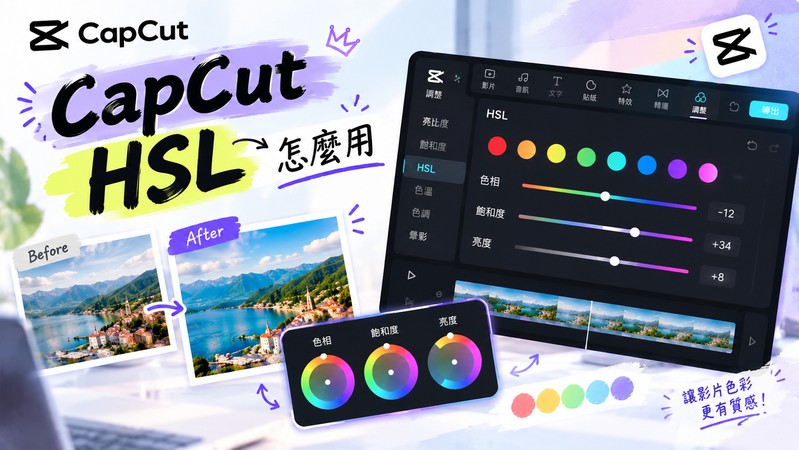
HSL 是取自「Hue(色相)、Saturation(飽和度)、Luminance(亮度/明度)」首字母的色彩調整模式。
- H(色相、色調):改變顏色本身(例如:紅→橘、藍→綠等)
- S(飽和度、鮮豔度):調整顏色的鮮豔程度(變得灰暗/更加鮮豔)
- L(亮度、明度):改變明暗度(變亮/變暗)
與整體調整亮度、對比度不同,HSL 最大的特色在於能針對「僅限紅色」或「僅限藍色」等特定顏色進行單獨調整。

在 CapCut 中使用 HSL 的優勢
CapCut 的 HSL 功能在社群短影音到產品介紹等各種場景中都非常實用。
- 膚色修飾 :可在自然範圍內微調肌膚的偏紅或偏黃情況
- 改變天空顏色 :透過調整藍色與水藍色的飽和度及色相,即使是陰天也能營造出晴朗蔚藍的天空
- 產品影片調色 :更容易精準呈現商品本身的原始色彩
- 提升社群影片畫質 :可統一影片整體的色調風格
Part 2. CapCut 的 HSL 在哪裡?位置與開啟路徑說明
電腦版與手機版的操作路徑不同,請依照使用的裝置確認操作步驟。
電腦版 CapCut 開啟 HSL 的方法
- 啟動 CapCut 並開啟專案
- 選取時間軸上的片段
- 點擊右側面板的「調整」分頁
- 點擊「HSL」分頁
- 勾選「基礎」
手機版 CapCut 開啟 HSL 的方法
- 開啟 App 並選取編輯中的專案
- 點擊「調整」
- 將底部選單向左滑動,點擊「HSL」
Part 3. 如何在 CapCut 中使用 HSL 進行色彩調節
基本流程為:選擇欲調整的色彩系統(紅、橘、黃、綠、水藍、藍、紫、洋紅),並分別調節 H、S、L 滑桿。
- 開啟 HSL 面板
- 選擇要調整的色彩通道 (修飾膚色請選「橘色」或「紅色」)
- 微調色相 :使其貼近自然的膚色色調
- 調整飽和度 :若顯得灰暗則調高,過於刺眼則調低
-
利用亮度調整明暗
:稍微調高可增加立體感
Part 4. CapCut 找不到或沒有 HSL 功能的常見原因
若按照操作步驟仍未看到該選項,可能是以下幾個主要原因所致:
- 應用程式版本過舊 :HSL 屬於較新的功能,舊版本中可能未提供。
- 電腦版與手機版介面設計不同 :兩者的功能位置起初可能都較不直觀。
- 裝置環境限制 :受限於作業系統版本或裝置硬體效能,某些功能可能會受到限制。
- 帳號或地區差異 :各個地區的功能推送時程不同,部分地區可能尚未開放。
建議先將應用程式更新至最新版本;若仍未出現,可嘗試改用電腦版操作。
Part 5. 覺得 CapCut HSL 很難操作的主要原因
最常見的原因在於選錯了色彩通道。例如想讓天空更鮮豔時,很多情況下應該調整「水藍色(青色)」而非「藍色」。先確認好各色彩通道對應畫面中的哪些色彩,就能顯著提高調色的精準度。
此外,一次調整過度也是常見的失誤原因。大幅調高飽和度容易讓畫面顯得不自然,因此建議先以 ±10 左右的微幅調整著手最為穩妥。各滑桿均可透過連按兩下恢復預設值,多加嘗試就能逐漸掌握手感。
Part 6. 想進行更精細色彩調整的替代軟體推薦
CapCut 的 HSL 雖然簡便,但如果您需要更精密的調色或畫質修復提升,也有更合適的專業軟體可供選擇。在此為您推薦「HitPaw Edimakor」。


①使用 Edimakor 進行調色的優勢
Edimakor 是一款整合了所有剪輯必備功能的影片編輯軟體,特別是在 AI 智慧修復與調色功能上相當豐富全面。
支援 AI 自動校色
AI 能自動分析整體影片的色彩平衡並給出最佳修正方案。即使沒有調色專業知識,也能一鍵達到接近專業水準的效果。
AI 影片高畫質修復
針對低解析度或滿布噪點的素材,AI 可自動進行超解析度放大(Upscale)。對於老舊影片修復或手機拍攝素材的畫質提升非常有效。
②如何使用 Edimakor 進行 AI 色彩修正(影片高畫質修復)
步驟 1: 根據電腦系統下載並安裝 Edimakor。開啟軟體後,點擊首頁「影片畫質修復」;若影片已先完成色彩克隆,但仍有模糊或雜訊,也可以從「新專案」匯入素材後再進行修復。
步驟 2: 進入功能介面後,可以看到多種針對不同影片問題設計的 AI 修復模型,例如「通用」、「去噪」、「動漫增強」及「Log 素材增強器」等。請依照影片的拍攝方式與畫面問題選擇合適的模型。
步驟 3: 如果影片色彩對比不足或偏淡,可選擇「Log 素材增強器」讓 AI 自動改善色彩層次;一般影片則可依實際狀況選擇「通用」或「銳化」模型,再點擊開始處理。
步驟 4: 處理完成後,可前往「我的創作」預覽修復結果,重點檢查色彩邊緣與細節是否清晰自然。確認效果後,還能將影片加入時間軸,繼續添加字幕、音樂、轉場或其他後製效果。
步驟 5: 預覽確認沒有問題後,點擊「匯出」,設定影片格式、解析度、幀率與儲存位置,即可保存完成專業調色與畫質修復的影片。
Part 7. 在 CapCut 中進行調色的實用技巧
掌握不同場景的調色重點,能讓影片成品的品質更加穩定。
- 自然修飾膚色 :適度微調橘色與紅色通道的飽和度,並略微提高亮度,即可呈現健康自然的膚質光澤
- 呈現鮮明透徹的天空 :提高藍色與水藍色通道的飽和度,並將色相稍微偏向純藍,即可營造通透清澈的碧藍晴空
- 讓美食影片看起來更誘人 :稍微調高紅、橘、黃通道的飽和度可讓食材色彩更加鮮美;若微調綠色通道,還能使綠色蔬菜顯得翠綠爽口
- 校正商品影片色彩 :當實物與畫面顏色有偏差時,可運用色相滑桿校正一致。建議對照實品細心微調以確保還原真實色彩
Part 8. 關於 CapCut HSL 的常見問題解答 (FAQ)
以下彙整了使用 CapCut 時最常見的疑問。
A1: 基礎的 HSL 功能在免費版中即可使用。不過,部分進階的調色或高階修正功能可能僅限付費會員(Pro 版)使用。
A2: 有的。請依序點選「調整」→「HSL」。若未找到,請先確認是否已將 App 更新至最新版本。
A3: 可以。HSL 支援個別調整色彩通道,因此能夠做到「只降低藍色飽和度」或「只提亮膚色」等針對特定色彩的選擇性局部校色。
A4: 所選色彩通道的鮮豔程度會增加。但若調得太高,顏色容易顯得失真突兀,建議逐步微調。若希望自動完成高質感的調色修復,使用像 HitPaw Edimakor 這類的 AI 軟體會更為便利。
總結
CapCut 的 HSL 功能是一項能針對特定色彩進行精確微調的實用工具。只要善加調配色彩,就能顯著提升影片整體的視覺質感。
若追求更精密的色彩調校或希望藉由 AI 提升影片解析度與畫質,不妨考慮使用 HitPaw Edimakor。其直覺的操作介面與 AI 自動調色技術,能輕鬆補足 CapCut 較不易完美處理的修飾需求!
發表評論
為 HitPaw 文章撰寫評論