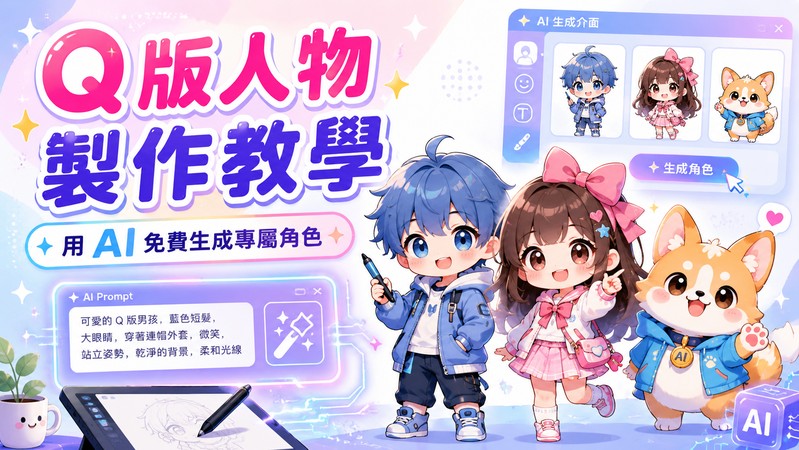
到了 2026 年,AI 圖片生成技術已經進步許多。現在只要輸入文字,就能在幾秒內 完成專業感十足的 Q 版人物製作 。
這篇文章會從 AI Q 版人物的基本概念、可直接套用的生成指令,到推薦工具的操作方式一次整理。就算完全不會畫畫,看完也能立刻開始製作自己的 Q 版人像。
第一部分:Q 版人物是什麼?
Q 版人物通常是指將角色比例縮短成約 2~3 頭身的可愛造型,也常被稱為 SD 角色(Super Deformed)。這種設計風格長期應用在動漫、遊戲、品牌吉祥物、VTuber 副角色與遊戲頭像等不同場景,特色是頭部較大、五官突出,即使縮小顯示也很容易辨識。

在 AI 工具普及以前,製作 Q 版人物通常需要繪畫能力,或另外委託插畫師。現在只要在 AI Q 版人物產生器中輸入指令,就能快速完成專屬的 SD 角色,大幅降低製作門檻。
第二部分:用 AI 製作 Q 版人物的 4 個優點
以下整理 AI Q 版人物生成最實用的 4 個優點。
不會畫畫也能做
即使完全沒有插畫經驗也沒問題。只要輸入「可愛女生 Q 版人物、動漫風、大眼睛」這類簡單的繁體中文指令,就能產生完成度很高的圖片。對個人創作者來說,不必花時間學畫畫,也能擁有原創角色,是非常實用的優勢。
短時間產生多種版本
手繪一張角色可能需要幾個小時,AI 則能在數十秒內完成。你也能快速製作不同表情、服裝與姿勢的版本,很適合需要多張素材的 LINE 貼圖、遊戲頭像或社群內容。
適合做社群頭像
Q 版人像即使縮成小尺寸,辨識度依然很高,因此很適合用在社群頭像與縮圖。你還能在指令中指定透明背景、品牌配色或固定服裝,讓成品更符合實際用途。
也能變成動態影片素材
生成好的 SD 角色不只能當靜態圖片,也可以搭配 AI 影片生成功能,讓角色走路、揮手或做動作。無論是 VTuber 直播素材,還是 TikTok、Reels 與 Shorts 短影音,都能直接延伸使用。
第三部分:直接複製!20 組 AI Q 版人物生成指令
只要工具支援繁體中文,就能直接套用下方指令。基本寫法是「人物特徵+畫面風格+整體氛圍」,再依需求補上背景、服裝與用途。
| 角色類型 | 繁體中文生成指令(範例) | 適合用途 |
|---|---|---|
| 女性角色 | 可愛女生 Q 版人物,動漫風,大眼睛,粉彩配色,柔和光線,2~3 頭身,SD 角色風格 | 社群頭像、AI 影片 |
| 男性角色 | 男生 Q 版人物,冷酷表情,黑髮,簡約服裝,動漫 SD 風格,白色背景 | 遊戲頭像、貼圖 |
| 獸耳少女 | 獸耳少女 Q 版人物,蓬鬆尾巴,動漫風,柔和色調,可愛表情,2~3 頭身 | VTuber 素材、直播 |
| 學生角色 | 穿制服的 Q 版女學生,雙馬尾,動漫風格,明亮背景,SD 角色比例 | LINE 貼圖、社群貼文 |
| 女僕角色 | 穿女僕裝的 Q 版人物,白色圍裙,動漫 SD 風格,粉紅色調,可愛表情 | 社群頭像、縮圖 |
| 偶像角色 | 穿偶像舞台服裝的 Q 版人物,閃亮特效,舞台背景,動漫 SD 風格,活力笑容 | 影片素材、縮圖 |
| 魔法少女 | 魔法少女 Q 版人物,手持魔法杖,粉彩色系,魔法光效,動漫 SD 風格 | 插畫素材、社群貼文 |
| 忍者角色 | 忍者服裝 Q 版人物,黑色服飾,日式背景,動漫 SD 風格,俐落表情 | 遊戲素材、貼圖 |
| 上班族 | 穿西裝的男性 Q 版人物,手拿工作用品,動漫 SD 風格,簡約背景 | 企業社群、商務素材 |
| 醫師角色 | 穿白袍的 Q 版人物,配戴聽診器,動漫 SD 風格,乾淨背景,溫柔表情 | 醫療社群、貼圖 |
| 警察角色 | 穿制服的 Q 版警察,戴帽子,動漫 SD 風格,認真表情,藍色系配色 | 公共宣導內容 |
| 咖啡店員 | 咖啡店員 Q 版人物,穿圍裙,手拿咖啡杯,動漫 SD 風格,溫暖色調 | 店家社群、貼圖 |
| 遊戲玩家 | 遊戲玩家 Q 版人物,戴耳機,坐在電腦桌前,動漫 SD 風格,暗色背景與發光螢幕 | Discord 頭像、直播 |
| 奇幻戰士 | 穿盔甲的 Q 版戰士,手持劍與盾,奇幻背景,動漫 SD 風格,勇敢表情 | 遊戲素材、貼圖 |
| 蘿莉塔角色 | 蘿莉塔服裝 Q 版人物,荷葉邊、復古帽飾,動漫 SD 風格,玫瑰元素 | 社群頭像、周邊商品 |
| 天使角色 | 有翅膀的 Q 版天使,光環,白金配色,動漫 SD 風格,柔和夢幻氛圍 | 插畫素材、社群貼文 |
| 小惡魔角色 | 小惡魔 Q 版人物,角與翅膀,黑紅配色,淘氣表情,動漫 SD 風格 | 社群頭像、直播素材 |
| 哥德角色 | 哥德蘿莉塔 Q 版人物,黑色洋裝,深色背景,神秘氛圍,動漫 SD 風格 | 周邊商品、貼圖 |
| 和風角色 | 穿和服的 Q 版人物,花卉圖樣,日式背景,動漫 SD 風格,溫柔笑容 | 日系內容、社群貼文 |
| 精靈角色 | 尖耳精靈 Q 版人物,手持弓箭,森林背景,動漫 SD 風格,神秘綠色系 | 遊戲素材、插畫 |
第四部分:推薦的 AI Q 版人物製作軟體【Edimakor】
市面上雖然有不少免費 Q 版人物生成工具,但能從圖片生成、風格轉換一路做到角色動態化的工具並不多。
適合 Q 版人物製作的 AI 功能
以下介紹整合影片剪輯與 AI 生成功能的HitPaw Edimakor,看看它能如何協助你完成 Q 版人像製作。


可製作女生 Q 版人物的 AI 圖片生成
Edimakor 內建 AI 圖片生成功能,只要輸入繁體中文指令,就能產生動漫風、SD 角色風或可愛 Q 版人像。即使不使用英文提示詞,也能得到清楚且完成度高的結果。
將照片轉成動漫 Q 版風格
你也能上傳現有照片、插畫或簡單草圖,再透過圖片風格轉換功能改成動漫風或 SD 角色風。工具會保留原始人物的主要特徵,並提供色調與風格微調,方便做出更有一致性的 Q 版人像。
讓 Q 版人物動起來的 AI 影片生成
將生成好的 Q 版人物圖片放進 AI 影片生成功能後,就能加入走路、揮手、轉身或擺姿勢等動作。完成的影片很適合用於 VTuber 素材、TikTok、Reels 或 Shorts。
用濾鏡美化 Q 版人物
生成角色後,還能疊加粉彩、水彩、發光等不同濾鏡與特效,依照社群頭像、縮圖或貼圖用途調整成品風格。
Q 版人物製作實用的 文字添加功能
你可以在角色圖片上加入台詞、名字或標語,製作 LINE 貼圖、社群貼文與宣傳圖片。字型、文字大小與位置都能自由調整,排版更有彈性。
AI Q 版人物產生器怎麼用?新手操作教學
步驟 1: 開啟 Edimakor,依序點選「工具箱」→「圖片」→「 文字生成圖片 」。
步驟 2: 從清單中選擇生成模型,在文字欄輸入繁體中文 Q 版人物生成指令,並設定解析度與寬高比,接著點擊「產生」。
步驟 3: 等待幾秒即可取得圖片。確認效果後,點擊右下角的相機圖示(快照)儲存,就完成 Q 版人物製作了。
第五部分:AI Q 版人物可以用在哪裡?
生成好的 Q 版人物能應用在許多內容與平台:
- YouTube 影片:製作縮圖或頻道頭像
- VTuber 直播:作為 Live2D 模型的輕量替代方案
- LINE 貼圖:快速產生多種表情,再加入台詞即可成套使用
- Discord 頭像:匯出透明背景 PNG,能搭配不同背景顏色
- TikTok 短影音:結合 AI 影片生成,製作原創動態角色內容
- 遊戲頭像:透過統一指令維持角色世界觀與視覺風格
第六部分:把 AI Q 版人物轉換風格並做成影片
完成靜態圖片後,只要再加入風格轉換與圖片轉影片兩個步驟,就能大幅擴充素材用途。
將 Q 版人物改成其他風格(圖片風格轉換)
步驟 1: 建立新專案,依序點選「媒體」→「AI 圖片」→「圖片生成」→「 圖片風格轉換 」。把原始圖片拖曳到上傳區,再選擇想套用的風格。
步驟 2: 點擊「產生」後,系統會依照設定自動生成新風格圖片。確認效果後,從右下角的相機圖示(快照)儲存即可。
把 AI Q 版人物做成影片(圖片轉影片)
步驟 1: 依序點選「媒體」→「AI 影片」→「 圖片生成影片 」。選擇影片生成模型,再把 Q 版人物圖片拖曳到上傳區,並設定影片長度與解析度。
步驟 2: 點擊「產生」開始製作影片。完成後,可在右側面板調整尺寸、特效與其他細節,最後點擊右上角的「匯出」儲存影片。
第七部分:Q 版人物製作常見問題
以下整理使用 AI Q 版人物產生器時最常見的問題。
A1: 可以。只要在指令中加入「Q 版人物」「SD 角色」「2~3 頭身」等關鍵描述,AI 就能依照需求生成。
A2: 可以。使用支援圖片風格轉換的工具,例如 Edimakor,就能保留原始照片的五官特徵,再轉成 Q 版或 SD 角色風格。
A3: 可以在指令中加入「大眼睛」「粉彩配色」「柔和光線」「白色背景」等描述,成品通常會更適合當社群頭像或貼圖。
A4: 可以,Edimakor 等多數 AI 工具都支援繁體中文。建議先用中文描述完整需求,再針對特定畫風或細節補充英文關鍵字。
結論
現在進行 Q 版人物製作,不需要繪畫基礎,也不必投入大量時間與預算。你可以直接套用本文整理的 AI Q 版人物生成指令,製作社群頭像、LINE 貼圖、影片素材與遊戲角色。
HitPaw Edimakor 能在同一套軟體中完成圖片生成、風格轉換與角色動態化,很適合不想在多個工具之間反覆切換的使用者。照著本文步驟操作,就能快速完成自己的 Q 版人像。
發表評論
為 HitPaw 文章撰寫評論