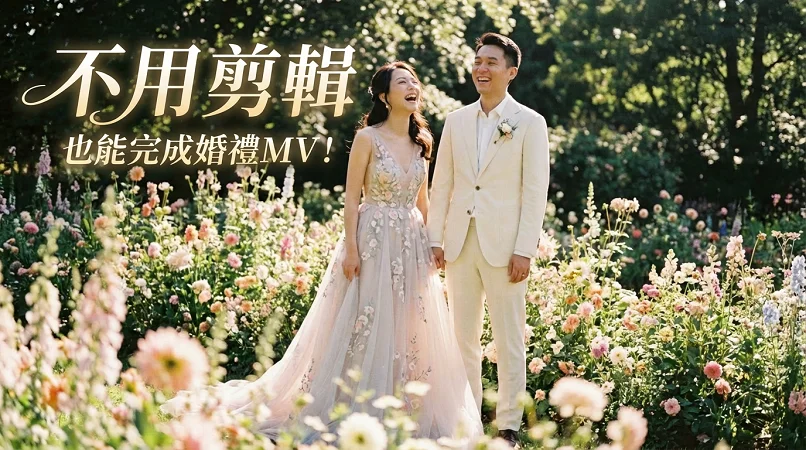
不是每對新人都有時間與預算安排專業的婚紗拍攝,或拍到理想中的完美場景,但透過 AI 技術,婚禮照片與婚禮影片模板同樣能打造出值得珍藏一輩子的回憶。現在只要利用 AI 婚禮影片模板工具,就能快速、低成本又充滿創意地,將普通照片升級為高質感的婚禮照片,延伸成動人的婚禮影片,輕鬆留下專屬於你們的幸福時刻。

第 1 部分:情侶如何利用模板製作 AI 婚紗照與 AI 婚禮影片
以下是使用 Edimakor(非常適合的新手 AI 婚紗照生成器),把你的照片變成 AI 婚紗照的操作步驟:
AI 婚纱照模板使用教学
透過「圖片特效」功能,工具能保留人臉特徵,同時升級服裝、背景與氛圍。下面示範如何用 Edimakor 的特效模板工具來製作 AI 婚紗照:
步驟 1:開啟 Edimakor,進入工具箱,選擇 圖片特效,開始製作 AI 婚紗照。


步驟 2:點擊該功能後,點擊「AI 婚禮」,即可查看所有婚紗照模板,請逐一點擊查看。
步驟 3:將鼠標懸停在想要創建的濾鏡上時會出現「創建」,如示例圖像般點擊「創建」。
步驟 4:點擊「上傳圖片」按鈕選擇一張清晰、光線充足的情侶合照,作為 AI 生成婚紗照的底圖。
步驟 5:選擇您想要的圖片數量和尺寸,然後點擊「產生」產出你的 AI 婚紗照。。
步驟 6:Edimakor的AI生成圖像後,可以在「我的創作」中查看應用婚紗照模板的結果,需要的話再微調,最後以高畫質匯出,方便分享或列印。
AI 婚禮免費影片模板使用教學
靜態照片可以定格美好,但影片更能把情緒慢慢鋪陳出來。用婚禮影片模板制作的婚禮 MV,,可以自然加入動態畫面、表情細節與柔和的轉場,讓整段回憶更像一個完整故事。Edimakor有不少實用的婚禮影片模板免費可用,從溫馨的婚禮成長模板、浪漫的婚禮開場影片,到簡單感人的求婚影片,都能快速完成,不需要複雜剪輯經驗,也能做出耐看、有溫度的婚禮 MV。
步驟 1:開啟 Edimakor 並進入工具箱,選擇「圖片產生影片」開始把照片做成動態婚禮影片。
步驟 2:選擇前面生成的婚紗照作為素材;也可以上傳多張,做成輪播風格的影片。
步驟 3:使用提示詞產生器,或手動輸入提示詞,描述想要的動作、背景動畫或電影感特效。
步驟 4:設定影片時長、解析度、比例;也可選擇加入背景音樂或旁白。
步驟 5:點擊「產生」開始處理影片。完成後仔細預覽,必要時再微調,最後匯出你的 AI 婚禮影片,用於社群分享、個人收藏或紀念用途。
第 2 部分:如何取得 AI 婚紗照修圖提示詞
AI 不會「猜」,它只會「照指令做」。你提供的提示詞越清楚,AI 生成的婚紗照就越真實。完整的 Prompt 能讓 AI 理解服裝、光線、情緒、姿勢與背景,成果通常會大幅提升。
提示詞範例
將這對情侶轉換為寫實風格婚紗照:新娘穿白色婚紗並戴頭紗,新郎穿黑色西裝,情緒自然動人,柔和金色光線,花藝婚禮舞台背景,電影感景深,超寫實細節。
使用 Edimakor 產生 AI 婚紗照提示詞
以下是使用 Edimakor 提示詞產生器,快速生成 AI 婚紗照提示詞的步驟:
步驟 1:開啟 Edimakor 提示詞產生器
打開 Edimakor 並進入工具箱,任選一個你要使用的 AI 工具,即可在工具介面中使用「提示詞產生器」功能。
步驟 2:打開提示詞輸入框
進入工具後,找到提示詞輸入框。在輸入框下方你會看到「提示詞產生器」按鈕,點擊即可開始。你可以選擇以「文字」或「圖片」方式來生成提示詞。
步驟 3:生成更完整的提示詞
-
圖片模式:上傳一張圖片,Edimakor 會自動生成描述該圖片的完整提示詞。
-
文字模式:輸入一個簡單概念,Edimakor 會自動延伸成可直接用來生成圖片/影片的詳細 Prompt。
第 3 部分:AI 如何 製作婚禮照片輪播影片
婚禮照片輪播影片能把求婚、婚禮當天、家庭合照與慶祝時刻一次整理成電影感投影片。下面帶你用 Edimakor(AI 婚紗照編輯器)製作輪播影片:
步驟 1:開啟 Edimakor,進入模板
在裝置上開啟 Edimakor,從主頁進入 範本 >影片模板,進到模板介面後即可選擇多種預設影片模板。
步驟 2:選擇並下載婚禮輪播模板
在模板庫中找「婚禮」相關模板,找到喜歡的後,點擊右下角的小下載圖示,把模板下載到裝置上。
步驟 3:套用模板並加入你的照片
模板下載完成後,點擊「使用」。將你的婚禮照片/影片拖曳到模板對應位置取代素材,彈出確認視窗時點擊「取代」即可完成替換。
步驟 4:預覽並匯出完成的婚禮照片輪播影片
播放整段影片確認效果無誤後,點擊「匯出」,選擇儲存位置、輸出格式與畫質,即可完成 AI 婚禮輪播影片。
第 4 部分:如何更換婚紗照/婚禮影片背景
AI 背景工具能讓你不必重拍就換場景:海邊、皇宮、花園、豪華宴會廳都可以一鍵切換。
步驟 1:匯入你的婚紗照或婚禮影片
開啟 HitPaw Edimakor,點選「新專案」進入剪輯介面。匯入你的婚紗照或婚禮影片,並拖曳到時間軸上開始編輯。
步驟 2:移除原本背景
依照你的素材類型,Edimakor 提供兩種簡單方式移除背景。
在時間軸選取媒體片段,打開右側面板的「畫面」區塊,將「去背」的「智能去背」切換為開啟。Edimakor 會自動辨識並移除背景;你也可以用右側滑桿微調邊緣,讓效果更乾淨。
此時你會得到「無背景」的照片;影片也可以用同樣方式移除背景。
步驟 3:更換婚禮背景
在左側面板打開 「背景」分頁,你可以選擇內建圖片或純色背景;也能從電腦匯入自訂圖片,使用你自己的婚禮場景背景。
步驟 4:匯出最終成品
預覽確認更換背景後的照片/影片效果,滿意就點擊右上角匯出。選好輸出格式與解析度後,即可把更換背景後的婚紗照或婚禮影片匯出到裝置中。
結語
AI 婚紗照早已不只是新奇玩法,而是想用更輕鬆、更省預算方式留下美好回憶的實用選擇。從單張婚紗照到完整相簿、甚至影片,AI 讓每個人都能做出更有故事感的婚禮作品。其中一個能同時支援 AI 婚紗照、影片、相簿與背景編輯的工具就是 HitPaw Edimakor(影片剪輯器)。
發表評論
為 HitPaw 文章撰寫評論