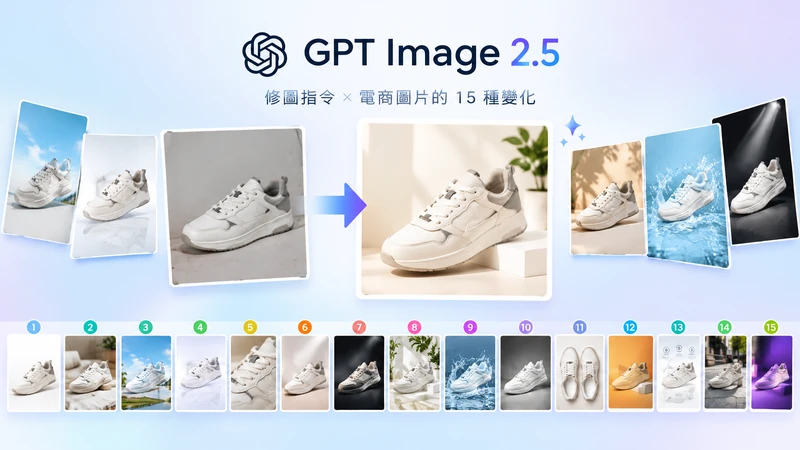
隨著 GPT Image 2.5 的推出,AI 在精準修圖與畫面微調上的實力大幅躍升!使用者現在只需透過自然語言指令,就能直接對現有照片進行精細修圖。不過,AI 能否完美理解你的心意,關鍵依然在於「提示詞的下法」。
本指南精選最新實用的 GPT Image 2.5 修圖指令,整理出 15 個立即可用的提示詞範例,並介紹更高效流暢的一站式修圖替代方案,帶你輕鬆告別複雜修圖流程!
Part 1:GPT Image 2.5 全新修圖亮點功能
GPT Image 2.5 為 ChatGPT 帶來了顯著升級的影像生成與修圖能力。你只需上傳現有照片,清楚描述想修改的細節、圈選特定區域,就能透過多輪對話指令持續優化畫面。
| GPT Image 2.5 升級重點 | 在修圖上的實際應用優勢 |
|---|---|
| 更精準的修圖控制 | 能精細描述特定物件與局部的微調需求,避免畫面整張跑版。 |
| 更清晰細膩的畫質 | 修圖與擴展時能保留更多細節,產出高解析度的精緻成圖。 |
| 連續多輪對話微調 | 支援在現有成果上反覆微調修改,不必每次都從零重刷。 |
| 筆刷圈選工具 | 可在下指令前直接圈出特定範圍,修圖目標更明確。 |
| 直接對話指令修圖 | 不必手動畫框,直接用文字描述想修改的部位即可自動辨識。 |
| 即時備註與微調 | 透過補充說明的對話方式,逐步指引 AI 修正細微光影與色彩。 |
筆刷選取工具非常適合局部微調;若遇到較複雜的修改情境,建議將「範圍圈選」與「細緻提示詞」搭配使用,能讓 AI 的理解更精準無誤。
Part 2:如何撰寫高效的 GPT Image 2.5 修圖提示詞
一組高效的 GPT Image 2.5 修圖指令,關鍵在於清楚區分「哪些細節需要修改」以及「哪些核心元素必須鎖定保留」。
1 清楚描述現有照片的特徵
先簡要說明照片的主體、場景、視角、光線與關鍵細節,為 AI 建立清晰的視覺上下文。
2 明確指定欲修改的項目
清楚點出要替換、移除或重繪的物件、人物、背景或顏色,避免使用「讓畫面變好看」等過於模糊的抽象形容詞。
3 嚴格強調必須保留的元素
特別告知 AI 哪些部分絕對不能變動。例如修人像時,務必註明保留人物五官特徵、臉型、姿勢、神情、服飾與膚質紋理。
4 補充光影風格與限制規範
指定期望的色彩基調、光線來源、景深虛化及畫質風格,同時加入限制條件,防止 AI 隨機腦補不必要的額外物件。
5 萬用修圖提示詞公式
幾乎所有 GPT Image 2.5 的修圖需求,都可以直接套用這套萬能結構:
修改上傳照片中的 [特定部位/物件],進行 [具體修改要求]。嚴格保持 [核心主體/面部/背景] 不變。套用 [目標視覺風格、光影或色調],同時保留原圖的 [構圖結構與真實質感]。避免 [任何不希望出現的改動]。
這個公式能讓你的修圖提示詞清晰且結構嚴謹,大幅降低 AI 自由發揮導致畫面翻車的機率。
Part 3:精選 15 個實用 GPT Image 2.5 修圖指令範例
以下整理出最常見的 15 組 AI 修圖指令,涵蓋路人消除、物件替換、人像精修、背景切換與多輪對話微調,點擊即可一鍵複製套用!
類別一:消除畫面雜物與路人
適用於旅遊打卡照、人像照清理以及電商商品圖美化。清楚指明要去除的元素,並引導 AI 自然填補還原周圍背景。

移除主體人物身後的所有背景路人與雜亂遊客。嚴格保持主體人物、服飾細節、臉部五官、站姿光影與畫面構圖完全不變。自然重建背景建築、地面紋理與真實陰影,讓畫面呈現出彷彿包場拍攝般的乾淨效果。
移除房間畫面中凌亂的紙箱、散落地面的電線及各類雜物。完整保留家具輪廓、牆面顏色、窗戶透光、地板紋路與原本的室內透視視角。自然修補清理後的區域,完美銜接原有的材質與環境陰影。
精準消除右下角多餘的水印標籤與文字圖案。自然還原被覆蓋處的背景,確保色彩飽和度、材質紋理與光線方向與周邊完全一致。請勿變動主體或照片其他區域。
類別二:畫面物件智慧替換
在不改動周邊場景的情況下替換特定物品,非常適合產品概念提案、軟裝搭配或創意修圖。
將人物手中拿著的手機替換為現代高階旗艦款黑色智慧型手機。嚴格保持手掌握持姿勢、手指接觸點、螢幕反光、光線方向、比例大小與背景畫面不變,讓新手機極致逼真且完全貼合手勢。
將桌面上的舊檯燈替換為極簡風格的白色現代金屬檯燈。完整保留桌面材質、後方牆面、房間格局與原本的溫暖環境光。新檯燈的透視比例、表面反射光澤與桌面投影必須與原環境完全匹配。
類別三:人像細節精修與造型改造
進行人像修圖時,務必清楚指明要改變的部位,並強制指令「鎖定五官面貌」,避免人物看起來像換了一個人。
將人物的髮型更換為自然蓬鬆、層次柔和的及肩微捲長髮。嚴格鎖定臉部五官特徵、臉型輪廓、真實膚質、神情表情、服裝與背景完全不變。髮絲光澤需自然融入環境採光,確保寫實無違和感。
將人物目前的休閒上衣替換為剪裁俐落的高級深海軍藍西裝外套與純白襯衫。保持頭部五官、髮型、身形比例、姿勢動作與背景光影完全不變。西裝布料褶皺、垂墜感與光影過渡需自然逼真。
類別四:一鍵變換場景與背景
背景替換能在保留人物或產品主體的同時全面轉換場景氛圍。務必提醒 AI 依照新背景重新計算環境邊緣光與投影。
將目前背景更換為純淨的高級商業攝影棚,搭配中性淺灰色無縫背景布。主體人物、服裝外觀、姿勢與身材比例完全保持不變。調整主體邊緣光線與地面接觸陰影,完美匹配專業攝影棚柔和打光。
將背景更換為黃金時刻(Golden Hour)夕陽餘暉下的真實歐洲石磚街道。嚴格保留人物外貌身份、服飾細節與身形比例。讓溫暖的金色陽光自然灑落在人物肩膀與髮絲上,呈現絕美的自然景深效果。
類別五:風格濾鏡與氛圍重塑
無痛將普通生活照一鍵調色為具備電影感、底片復古感或雜誌封面質感的大片。
將這張照片調色為電影院大片質感的畫面,具備細膩的色彩階調、柔和高光與真實陰影過渡,營造微淺景深與好萊塢級的光影氛圍。完整保留原始主體五官、構圖與環境細節。
將照片修為真實的 35mm 復古底片風格。添加細膩的膠片顆粒、微褪色暖調色彩與柔和低對比度。保留原始構圖、人物面貌特徵與光線入射方向,避免過度修飾的人工濾鏡感。
類別六:多圖自然無縫合成
將多張人物或素材無縫融合成一張完整照片,核心在於要求 AI 同步兩者的透視比例與光源角度。
將這兩張上傳的人像照片合成為一張毫無違和感的雙人合照。兩人並肩站立,視平線、身形比例與站立高度需合乎現實。統一兩者的光照方向、膚色色調、陰影深淺與背景透視,看起來如同同時實景拍攝。
類別七:海報與圖片內文字編輯
AI 現在也能精準修改圖片上的字樣,並同步複製原本的字型風格、顏色與排版。
將海報主標題文字「WEEKEND SALE」替換為「SUMMER SALE」。嚴格複製原本的字體風格、字級大小、文字間距、漸層顏色、陰影效果與背景排版,不得更動其他周邊視覺元素。
類別八:多輪對話式精修實戰
當生成的第一版大致滿意但仍有細節需要加強時,千萬別重新算圖,直接在對話中繼續下達局部調整指令即可。
將這張人像的背景替換為現代奢華的高級飯店大廳。完整保留人物的臉部五官、服裝、身姿與比例,搭配溫暖柔和的環境採光與真實景深虛化。
維持目前的大廳背景與人物五官不動。將男子的服裝微調為更加挺括精緻的深色定制西裝與領帶,並在人物側臉加強細微的電影級輪廓光,使整體畫面立體感倍增。
Part 4:如何使用 GPT Image 2.5 進行修圖(操作流程)
基本修圖流程非常簡單直覺,只要掌握好「上傳圖片」與「精準描述」兩大要點即可:
- 開啟 ChatGPT 對話框,直接上傳想修改的照片素材。
- 輸入包含「修改細節」與「保留主體」的清晰修圖指令。
- 檢視輸出成果,若有小瑕疵,可直接圈選該區塊並追加補充指令進行局部重繪。
- 確認細節滿意後,即可下載保存高品質成品。
Part 5:更流暢的專業 AI 修圖替代方案:HitPaw Edimakor
儘管 ChatGPT 的對話式修圖很方便,但如果需要更直覺、不必繁瑣打字的視覺化控制,專用工作流軟體會更加高效。HitPaw Edimakor 完美整合了頂尖 AI 修圖技術與影音創作功能,特別適合想快速產出專業級圖片與自媒體素材的創作者。
Edimakor AI 修圖工具的核心優勢
- AI 畫質修復增強:一鍵提升模糊老舊照片的解析度與面部細節。
- AI 智慧去背換背景:精準識別邊緣髮絲,自由套用新背景或輸出透明底圖。
- AI 物件與路人消除:筆刷輕輕一塗,無痕消除雜亂物件與干擾元素。
- AI 局部重繪修補(Inpaint):圈出欲更換區塊,輸入簡單詞彙即可無縫置換物件。
- AI 一鍵風格重塑:無需複雜提示詞,點擊即可瞬間切換動漫、3D 模型等多種熱門風格。


如何使用 HitPaw Edimakor 輕鬆搞定 AI 修圖
步驟 1: 開啟圖片編輯功能
啟動 HitPaw Edimakor 後,進入「AI 圖片」面板,點擊「圖片編輯」即可進入修圖工作區(亦可直接在「本機媒體」的圖片上按右鍵選擇開啟)。
步驟 2: 匯入待處理圖片
從電腦中匯入你想修飾的照片。在開始編輯前,你可以根據需要先裁切尺寸,或清除不需要的工作檔案。
步驟 3: 選擇修圖模式並設定提示詞
Edimakor 提供兩種核心 AI 修圖模式:若要替換背景,可選擇「背景」並輸入場景描述或純色;若要修改局部物件,選擇「局部重繪」後用筆刷塗抹指定區塊,並輸入修改提示詞(亦可加入參考圖輔助)。
步驟 4: 一鍵算圖與儲存管理創作
設定完成後點擊「生成」,AI 會在數秒內精確渲染出替換背景或局部重繪後的完美大片。編輯好的成品會自動保存在「我的創作」中,隨時方便你匯出分享或直接套用到影音剪輯軌道!
Part 6:GPT Image 2.5 修圖指令常見問題 (FAQ)
A1: 完全可以。GPT Image 2.5 具備筆刷選取功能,能指定特定區塊進行局部重繪,你也可以直接在提示詞中精確描述「只修改右側物件,保留其他區域」。
A2: 沒問題。只需在提示詞中清楚指明要去除的對象,並加上「自然填補周圍背景紋理與陰影」,AI 就會自動修復周遭畫面。
A3: 處理時間視當前伺服器負載與修改複雜度而定,通常在數十秒到幾分鐘之間不等。
A4: 可以。你只要描述理想的新背景,或在指令中備註「去除背景並轉為透明底」,AI 即可協助處理。
總結
掌握這套實用的 GPT Image 2.5 修圖指令,就能徹底告別繁瑣的修圖軟體!只要善用公式區分「修改項目」與「保留重點」,無論是路人消除、物件替換或風格重塑,都能動動嘴皮子快速搞定。
如果你希望擁有更穩定、直覺且免去繁瑣打字流程的修圖體驗,推薦試試深度整合 AI 消除、智慧去背與影片創作功能的 HitPaw Edimakor,讓你一鍵打造完美的視覺作品!
發表評論
為 HitPaw 文章撰寫評論