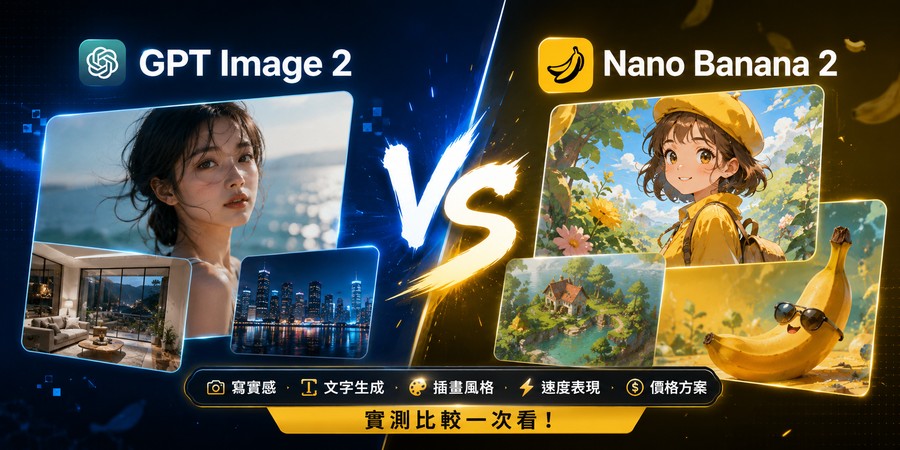
OpenAI 今年正式推出 GPT Image 2,這是繼 GPT Image 1 與 1.5 之後的旗艦圖像模型,也是業界首個內建推理能力的 AI 生圖工具。從免費版 ChatGPT 用戶到 API 開發者,都能在同一套系統裡完成文字生圖、圖片編輯與多張素材一次生成。這篇文章整理了 GPT Image 2 的核心亮點、10 種可直接複製的中文提示詞場景,以及它與 Google Nano Banana 2 的費用比較,最後再告訴你如何透過 Edimakor,將圖片一鍵變成影片。
第一部分:GPT Image 2 是什麼?強項為何?
最近在 PTT 上頻繁討論 GPT Image 2 ,它是 OpenAI 史上第一個生圖前會先「思考」的圖像模型。這代模型不再只是單純畫畫,而是能像設計師一樣理解策略,把圖像當成一種語言來溝通。以下是幾個讓它與前一代拉開差距的核心特點:

- 業界首個「有大腦」的代理式生圖: 以前生圖像在抽盲盒,現在 GPT Image 2 在動筆前會先上網查資料、規畫構圖,甚至會自我檢查輸出結果。遇到複雜場景也能一次到位,幫你省掉在那邊反覆調指令、改到懷疑人生的時間。
- 中文字渲染大進步: 這是鄉民最推的一點。以前 AI 生出的中文常像亂碼,但這代在中文方面表現超強,文字不僅放得精準,語句還很自然通順。拿來做海報、UI 截圖或資訊圖表都超穩,不再出現筆畫斷裂的尷尬感。
- 一個指令生出全套規格,尺寸一併算好: 它支援從 3:1 到 1:3 的各種長短比例。最神的是,你可以一個指令就產出一組(最多 8 張)連貫的圖片,不論是要發社群貼文、IG 限動還是 LinkedIn,它能一次幫你搞定全套素材,連風格都能維持一致。
- 免費版就能玩: 現在這項功能已經開放給 所有 ChatGPT 使用者(包括免費帳號)。不過,如果你是 Plus、Pro 或 Business 的付費大老,還能解鎖大腦更強、能處理更龐雜任務的「思考模式」進階功能。至於「要付費嗎」?基本功能免費,但想體驗最強的推理生圖,就看你的訂閱方案。
第二部分:GPT Image 2 怎麼用?10 種圖片生成場景與中文指令
以下 10 種場景涵蓋創作者、行銷人員與設計師最常用的需求,GPT Image 2 指令可直接複製貼入 ChatGPT 使用,也是 PTT GPT Image 2 討論串網友最常分享的實用範例:
1 荒謬專業資訊圖
2 AI 影片首幀/動作分解圖
3 兒童蠟筆塗鴉風格貓咪
4 假 UGC 開箱照
5 迷你模型世界
6 假新聞直播截圖
7 多格短劇漫畫
8 復古電腦 Y2K 介面風
9 文字變物件
10 低成本電影劇照
第三部分:GPT Image 2 費用、限制與 Nano Banana 2 比較
「GPT Image 2 要付費嗎」和「GPT Image 2 費用怎麼算」是 PTT 上最常被問到的問題,以下整合費用結構、使用限制,以及與 Google Nano Banana 2 的完整比較,一張表格看清楚:
| 比較項目 | GPT Image 2(OpenAI) | Nano Banana 2 (Google) |
|---|---|---|
| 發布時間 | 2026 年 4 月 21 日 | 2026 年 2 月 26 日 |
| 底層模型 | GPT Image 2(搭配 GPT-5.4 推理) | Gemini 3.1 Flash Image |
| 付費費用 | ChatGPT Plus:約 USD $20 / 月,解鎖深度思考模式 | Gemini AI Plus:約 USD $19.99 / 月Ultra:約 USD $124.99 / 月 |
| 使用限制 | 免費帳號每隔數小時有訊息上限;4K 輸出仍為測試版;透明背景需走特定 API 路徑 | 每日免費額度限制;免費版無 Batch API 折扣 |
| 最適合場景 | 複雜構圖、商業素材、多尺寸一次生成 | 高量生產、社群自動化、4K 高解析輸出 |
| CP 值建議 | 品質優先、OpenAI 生態系首選 | 量大、Google 生態系首選 |
這兩者怎麼用才划算?追求複雜場景品質,就選 GPT Image 2;追求 4K 大量生產則選 Nano Banana 2。兩者免費版都能試用,建議用同一組指令分別測試,再決定要走哪條路。
第四部分:如何把 GPT Image 2 生成的圖片轉成影片
搞清楚 GPT Image 2 如何使用之後,很多創作者的下一個問題是:怎麼把生成的圖片變成可以發到 YouTube Shorts、Threads 或 IG 的短影音?這時可以用 Edimakor 把靜態圖片轉成動態影片,整個流程不需要任何剪輯經驗:
步驟 1: 下載 Edimakor。


步驟 2: 點選 Edimakor 中的「新專案」。
步驟 3: 從 ChatGPT 下載 GPT Image 2 生成的圖片。
步驟 4: 將下載好的圖片匯入媒體庫,拖曳到時間軸。
步驟 5: 選擇「 AI 說話照片 」,並選擇適合的語音音色後點擊「產生」。
步驟 6: 點擊「自動字幕」生成字幕,字幕生成完畢後點「匯出」保存。
結論
GPT Image 2 怎麼用這個問題,現在你應該有完整的答案了。不管是免費試用入門,還是想知道與 Nano Banana 2 比較哪個更划算,這篇都幫你整理清楚。立基目前強大的中文文字渲染與推理生圖能力,再搭配 Edimakor 把圖片轉成影片,從生圖到發片整個創作流程一條龍完成,效率直接翻倍。
發表評論
為 HitPaw 文章撰寫評論