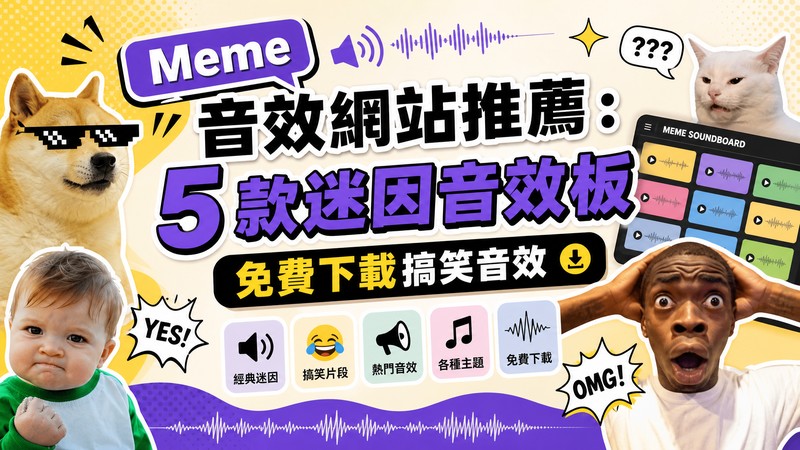
Meme 音效板會把熱門梗聲、反應音效集中成一排按鈕,點一下就能立刻播放。實況主、TikTok 創作者和 Discord 群組都很常用。
本文整理 2026 年 5 款好用的 meme 音效網站、App 與迷因音效板,並示範如何把搞笑音效下載後加入影片,做出更容易被分享的短影音。
快速推薦:想找國外 meme 音效,可先用 Myinstants;想找台灣本土梗、綜藝名場面或中文反應音效,可先到迷因音效板搜尋,再搭配 YouTube、Threads、Dcard 等平台找關鍵字靈感。若要用於公開影片或商業專案,建議改用免版稅音效,或自己錄製聲音後用 Edimakor 變聲與剪輯,避免直接使用節目原聲造成版權風險。
Meme 音效是什麼?迷因音效板怎麼用?
迷因音效板就像一個集中收錄網路熱門聲音的快捷面板。畫面上會顯示多個按鈕,每個按鈕對應不同的 meme 音效,點一下就能立即播放,不必另外開啟音檔。
迷因音效板的用途不只即時播放。Twitch 實況主會在遊戲高潮或失誤時快速觸發搞笑音效;Discord 群組則常拿來活絡語音聊天。TikTok 與 YouTube Shorts 創作者也會把 meme 音效素材 加入影片,強化笑點與節奏。無論是迷因短影音、反應影片或遊戲精華,音效下得準,往往比畫面本身更容易讓人記住。
5 款 meme 音效網站與迷因音效板推薦(2026)
不同音效板的使用情境差很多:有些適合實況即時播放,有些方便用手機找素材,也有些直接整合在 Discord 裡。以下整理 5 款工具的特色、優缺點與適合對象。
1. Myinstants (免安裝的免費 meme 音效網站)
支援平台: 網頁瀏覽器
Myinstants 是很常見的免費 meme 音效網站,不用安裝 App,也不必註冊帳號。網站收錄大量熱門迷因音效與搞笑音效,輸入關鍵字後就能直接試聽、分享或下載。
優點:
- 手機、平板和電腦都能使用,打開瀏覽器即可,不必另外安裝軟體。
- 點一下按鈕就能播放音效,操作非常直覺。
- 每個音效都有獨立連結,可直接貼到聊天視窗或 Discord 分享。
缺點:
- 沒有內建剪輯或影音同步功能,下載後仍需搭配其他影片編輯工具。
- 網站含有廣告,瀏覽與試聽時可能受到干擾。
- 音效多由使用者上傳,音質與音量不一定一致。
2. Voicemod (適合 Windows 與實況主)
支援平台: Windows 電腦
Voicemod 很適合需要即時反應的實況主與遊戲玩家,整合變聲器和音效板功能,也能搭配 Discord、OBS 與 Twitch 使用。每個音效都可以設定快捷鍵,直播或遊戲進行中不必切換視窗就能快速播放。
優點:
- 支援實況期間即時觸發音效。
- 可自訂快捷鍵,不會打斷遊戲或直播操作。
- 內建 meme 音效素材庫,內容會持續更新。
- 適合建立較完整的實況音效板工作流程。
缺點:
- 免費版可用內容有限,完整音效庫與部分功能需要付費。
- 主要支援 Windows,Mac 與手機使用者較不適合。
- 首次設定快捷鍵和音訊來源需要一些時間,新手可能要稍微摸索。
3. Soundboard Studio (適合 iPhone 與 Mac)
支援平台 :iOS/macOS
Soundboard Studio 是針對 Apple 裝置設計的音效板 App,可建立與整理自訂面板、上傳自己的音檔,也能在通話、錄音或直播時播放音效。
優點:
- 介面簡潔,操作方式貼近 iPhone 與 Mac 使用習慣。
- 支援上傳自訂音效,不受內建素材限制。
- 支援背景播放,多工操作時音效也能持續運作。
- 適合使用 Apple 裝置的 Podcast 與內容創作者。
缺點:
- 僅支援 Apple 裝置,不適用 Android 與 Windows。
- 部分功能需要單次付費解鎖。
- 內建 meme 音效庫比部分網頁工具少。
4. 迷因音效板 (台灣熱門梗最完整)
迷因音效板是以台灣網路文化為主的音效素材庫,收錄中文迷因、實況梗、遊戲語音與社群熱門音效。使用者可以直接搜尋、試聽與下載,也能依照熱門程度或音效包快速找素材,特別適合製作台灣觀眾熟悉的 Reels、Shorts 與遊戲精華。
5. Discord Soundboard (Discord 社群內建音效板)
支援平台: Windows、macOS、iOS、Android(透過 Discord)
Discord 已內建音效板,不必另外安裝第三方工具。伺服器成員可以在語音頻道中即時播放迷因音效;若具備對應權限,也能上傳自訂聲音供社群使用。
優點:
- 伺服器管理員可統一管理音效並提供成員使用。
- 支援上傳自訂音效。
- 只要裝置能使用 Discord,就能存取音效板。
- Discord 使用者可免費使用基本音效板功能。
缺點:
- 只能在 Discord 環境中使用。
- 每個伺服器的音檔大小與上傳數量有限制。
- 音效庫需要管理員或成員持續整理,否則素材容易變得雜亂。
5 款 meme 音效工具快速比較
如果你只是想按一下播放梗音效,Myinstants 或迷因音效板會比較快;如果你要直播即時觸發音效,Voicemod 與 Discord Soundboard 更適合;如果你要把音效剪進短影音,則要優先確認可否下載、是否能上傳自訂音效,以及音檔來源是否適合公開使用。
| 工具名稱 | 支援平台 | 是否免費 | 可否下載音效 | 可否上傳自訂音效 | 最適合用途 |
|---|---|---|---|---|---|
| Myinstants | 網頁瀏覽器 | 免費 | 部分音效可下載 | 可上傳 | 快速搜尋、試聽與分享國外 meme 音效 |
| Voicemod | Windows | 提供免費版 | 依素材而定 | 可自訂音效板 | 直播、遊戲、Discord 與 OBS 即時反應音效 |
| Soundboard Studio | iOS/macOS | 部分功能付費 | 支援匯入本機音檔 | 可上傳 | Podcast、現場活動與 Apple 裝置音效管理 |
| 迷因音效板 | 網頁瀏覽器 | 免費 | 多數音效可下載 | 依平台功能而定 | 台灣中文梗、實況語音與本土迷因音效 |
| Discord Soundboard | Windows/macOS/iOS/Android | 基本功能免費 | 不適合下載素材 | 可上傳伺服器音效 | Discord 語音頻道與社群即時互動 |
台灣本土 meme 音效怎麼找?康熙來了、綜藝名場面與中文梗搜尋方法
如果你想找的是台灣觀眾一聽就懂的 meme 音效,像《康熙來了》名場面、綜藝節目反應聲、小 S 或蔡康永經典語氣、實況主口頭禪、Dcard 與 Threads 流行語,單純搜尋英文「meme soundboard」通常不夠精準。這類素材更適合用中文關鍵字分層搜尋。
第一種方式是到 迷因音效板 搜尋「康熙來了」、「小S」、「蔡康永」、「綜藝」、「台灣」、「傻眼」、「尷尬」、「笑死」、「蛤」等關鍵字。這類平台比較容易找到台灣本土梗、實況語音與中文短音效,適合做 Reels、Shorts、遊戲精華或反應影片。
第二種方式是把「節目名稱+名場面/經典語錄/音效」一起搜尋,例如「康熙來了 名場面」、「康熙來了 小S 經典語錄」、「台灣綜藝 梗音效」。你可以先在 YouTube、TikTok、Dcard、Threads 或 PTT 找到大家正在引用的片段與關鍵句,再回到音效板或免版稅音效庫尋找相似的反應音效。
需要注意的是,綜藝節目片段和原聲通常涉及節目、電視台或平台版權。若只是做私人練習或社群梗圖,風險相對不同;但如果要用在 YouTube 營利、品牌合作或商業廣告,不建議直接下載節目原聲。更穩妥的做法是參考語氣與節奏,自己錄一句類似反應,再用 Edimakor 的變聲器、音量調整與剪輯功能做成專屬 meme 音效。
Meme 音效怎麼下載並加入影片?
找到音效只是第一步,真正影響笑點的是剪輯時機。 HitPaw Edimakor 可以把下載好的音檔加入影片,進一步調整節奏、音量與效果。
這套電腦版剪輯軟體整合多項 AI 音訊功能,能簡化迷因影片的音效處理流程。操作步驟如下:


步驟 1:下載並準備 meme 音效
先從 Myinstants 或其他 meme 音效網站找到想用的素材,下載並儲存為 MP3 或 WAV。接著開啟 HitPaw Edimakor,匯入影片與音效檔,再將兩者拖曳到時間軸。

步驟 2:讓音效對準畫面節奏
播放影片並找到笑點、動作或字幕出現的精確位置,再沿著時間軸移動音效。搭配音訊波形,可以更準確地把梗音效對齊畫面。
步驟 3:調整音量與音訊效果
選取音效片段並開啟 Edimakor 音訊面板,調整 meme 音效、背景音樂與原影片聲音的音量比例。若音效進出太突然,可加入淡入或淡出,讓聲音銜接更自然。
也可以搭配 Edimakor 的 變聲器 功能,把旁白轉成機器人、尖細、低沉或失真等不同音色,不必重新錄音就能替影片增加另一層笑點。
步驟 4:依社群平台比例匯出
確認剪輯效果後點擊「匯出」,再依發布平台選擇尺寸。TikTok、Instagram Reels 與 YouTube Shorts 建議使用 1080 × 1920 直式畫面;一般 YouTube 影片則可使用 1920 × 1080 橫式比例。Edimakor 提供常用匯出設定,選好後即可輸出並上傳。
搞笑音效適合用在哪些影片?
不同內容適合的 meme 音效也不一樣,以下是幾個常見使用情境。
1 TikTok 迷因短影音
TikTok 熱門內容經常由音效帶動。先到迷因音效板查看近期流行聲音,再圍繞音效設計情境或反差笑點,比完全從零開始更容易跟上話題。
2 YouTube Shorts 搞笑短影音
YouTube Shorts 很依賴突發感與反應式幽默。在失誤、反轉或意外成功的瞬間加入適合的 meme 音效,可以把普通片段變成更容易被轉傳的搞笑短影音。
3 遊戲實況反應音效
實況中難免會出現空檔,音效板可以在精彩操作、搞笑失誤或聊天室起鬨時立即補上反應聲,維持直播節奏與互動氣氛。
4 Discord 語音聊天與即時反應
Discord 內建音效板很適合在語音聊天中即時回應。只要在對話轉折、安靜空檔或朋友講出經典台詞時播放一段梗音效,就能用很低的操作成本製造強烈反差。
Meme 音效免費下載前要注意什麼?
Meme 音效可能來自電影、遊戲、節目、直播或網路創作者。網站允許免費下載,不代表音效一定沒有版權限制。若要用於 YouTube 營利影片、品牌廣告或商業專案,建議優先選擇標示免版稅或清楚提供授權說明的素材,並保存下載頁面與授權紀錄。
Meme 音效與迷因音效板常見問題
A1:可以。Discord 內建音效板,可直接在語音頻道播放聲音;也能把 Voicemod 設為虛擬音訊來源,使用更多音效並自訂快捷鍵。
A2:多數工具提供免費功能。Myinstants 可直接免費試聽與下載,Discord 也有內建音效板;Voicemod 則提供功能有限的免費版,完整素材與功能需要付費。
A3:先從音效板或 meme 音效網站下載 MP3、WAV 音檔,再開啟 HitPaw Edimakor,匯入影片與音效並拖到時間軸。對齊畫面節奏、調整音量後即可匯出。
A4:可以。Myinstants、Soundboard Studio 與 Discord 都支援自訂音效。若要先製作自己的梗音效,也可以用 HitPaw Edimakor 錄製、裁切與調整聲音後再上傳。
A5:不一定。許多 meme 音效來自影視、綜藝、遊戲、直播或網路創作者,即使網站提供免費下載,也不代表可直接商用。若要用於 YouTube 營利、品牌廣告或商業專案,建議選擇明確標示免版稅或可商用的音效素材,並保留授權紀錄。
A6:可以先到迷因音效板搜尋「康熙來了」、「小S」、「蔡康永」、「綜藝」、「台灣梗」等關鍵字,也可以在 YouTube、TikTok、Dcard、Threads 或 PTT 找名場面與經典語錄做靈感。若要公開或商用,建議避免直接使用節目原聲,可自己錄製類似反應音效,再用 Edimakor 變聲與剪輯。
結語
Meme 音效早已不只用在單一梗圖或惡搞影片,TikTok、YouTube Shorts、Twitch 實況與 Discord 語音聊天都很常見。本文 5 款工具各有不同定位,可以依照裝置、素材數量與是否需要即時播放來選擇。
找到合適的搞笑音效只是第一步,如何把聲音準確放進影片、對齊笑點並調整音量同樣重要。這時可以使用 HitPaw Edimakor 完成音效整理、影片剪輯、節奏對齊與匯出。音效不一定要很多,只要出現在正確時機,就能明顯提升影片的記憶點與分享意願。
發表評論
為 HitPaw 文章撰寫評論