
林中書
更新與 2026-02-25
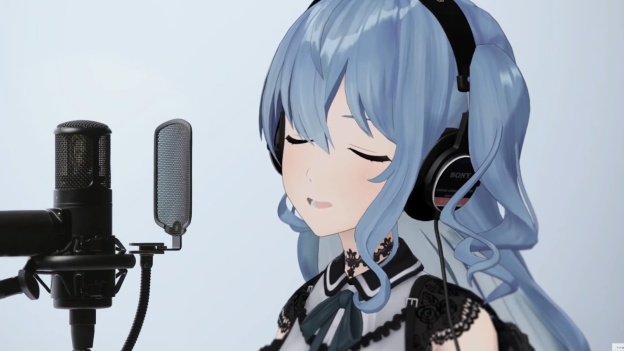
VTuber(虛擬 YouTuber)正在用「美術+技術+表演」重新定義數位內容創作。你在 YouTube Shorts 或直播裡看到用動畫角色代替真人出鏡,其實就是 VTuber。這些虛擬角色常見分成 2D 與 3D 兩種風格,各自有不同的客製化做法。這篇會用「vtuber 教學」的角度,帶你認識怎麼製作 VTuber 模型、一步步完成自己的VTuber 虛擬角色,也會介紹能快速產出「會說話」虛擬人物的 AI 工具。
第 1 部分:VTuber 模型是什麼?
簡單說,VTuber 模型就是內容創作者在畫面上的「數位分身」。VTuber 文化最早在日本走紅,後來快速擴散到全球;把技術門檻和創作表現力結合在一起,也讓這種原本很「地域性」的玩法,變成全世界都在玩的內容形式。
VTuber 的虛擬角色通常會做成 2D 或 3D,搭配動作捕捉技術和觀眾互動,同時也能保有身分隱私。

第 2 部分:2D&3D VTuber 製作教學- 8 大步驟
如果你想做一支「會說話/會唱歌」的 VTuber 影片,想快速上手可以先試試 HitPaw Edimakor。它本質上是剪輯軟體,結合了 AI 功能,適合用來把 VTuber 角色直接做成影片內容。
Edimakor 的 AI 數位人 功能可以直接建立 2D 與 3D 的 VTuber 虛擬角色。你也能選用內建角色,或上傳你用其他工具做好的 VTuber 模型圖片。搭配語音生成與 AI 對嘴,就能把角色「講話+表情」一次做成完整影片,直接拿去發 YouTube Shorts 或長影片都很方便。
為什麼 Edimakor 適合做 2D/3D VTuber 虛擬角色:
優點:
- 文字轉虛擬人物,支援多種風格(2D、3D、吉卜力、像素等)。
- 支援多種情境的 VTuber 虛擬角色製作,例如教學、直播、演講、卡通等。
- 圖片一鍵轉成會唱歌或會說話的虛擬人物,並支援對嘴同步。
缺點:
要使用這個功能需要購買方案。
下面用步驟教你用 Edimakor 製作 VTuber 虛擬角色:




-
Step 1: 下載並安裝 Edimakor VTuber 模型製作工具。開啟 Edimakor(Windows/Mac 都可),點選 AI 數位人 功能。
-
Step 2: 在上方找到 AI 數位人 區塊,進到語音區域,輸入你希望角色說的台詞腳本,也可以選擇音訊匯入、錄音方式。
-
Step 3: 接著選擇 AI 聲音,你可以用內建聲線,Edimakor 内置 400 多種人聲,包括台灣在地語音,請依需求嘗試聲音複製。
-
Step 4: 選擇你的 VTuber 虛擬角色。你可以上傳自己做好的 VTuber 模型,或從素材庫挑選現成角色。設定完成後,點選「產生」,生成「對嘴同步」的 VTuber 影片。
-
Step 5: 你也可以選用「生成式虛擬人物」。輸入文字提示詞後選擇 2D 或 3D 風格,系統就會快速建立你的 VTuber 虛擬角色模型。
-
Step 6: 進到結果頁面預覽最後成品。
-
Step 7: 如果還想再加字幕、轉場或音效,可以直接用 Edimakor 的剪輯工具進一步調整。
-
Step 8: 最後點右上角的「匯出」即可匯出影片,存檔後就能上傳到 YouTube。
第 3 部分:2D VTuber 模型製作工具教學
不管是 2D 還是 3D,VTuber 模型本身都牽涉到一定的製作流程與技術。若你打算做 2D VTuber,通常會用到能把「靜態插畫」轉成「可互動角色」的專用工具,讓角色在鏡頭前真正「動起來」。
-
Live2D Cubism
Live2D Cubism 是製作 2D VTuber 的主流工具之一,能把插畫/角色圖做出接近「活起來」的動畫效果。它不是傳統逐格動畫,而是透過分層與變形技術,讓 2D 圖像產生移動與立體感的錯覺。
它怎麼運作?
你需要先準備高品質的角色插畫,並把嘴巴、眼睛、頭髮等部位拆成不同圖層。完成後,Live2D Cubism 會針對這些圖層做變形與動畫設定,讓角色能自然地眨眼、說話、做表情,呈現更有生命力的互動效果。
優點:
- 社群資源多,教學與範例很完整。
- 動畫選項豐富,能做出細膩的臉部表情。
- 過場自然,後續修改與更新也方便。
缺點:
-
學習曲線偏陡,新手一開始可能會被介面與流程卡住。
-
比較吃電腦效能,圖層複雜的角色通常需要更好的硬體。
-
VTube Studio
VTube Studio 支援 iOS、Android、PC/Mac,是一款很常被拿來「讓 2D VTuber 上線」的應用。它把啟用模型、表情追蹤、直播串流等流程簡化不少,也能和 Twitch 等平台做整合。
它怎麼運作?
你需要匯入自己的 Live2D 模型,VTube Studio 會透過即時追蹤(例如臉部、頭部動作等)把你的表情和動作映射到角色上,讓觀眾看到更「現場感」的互動。
優點:
- 支援即時追蹤,直播互動感強。
- 可整合多種直播平台。
- 支援多人/協作類功能(依使用情境而定)。
缺點:
-
追蹤效果會受硬體影響(例如鏡頭、裝置效能)。
-
進階微調選項相對有限。
-
Animaze
Animaze 走的是「新手也能用、老手也能玩深」的路線,兼顧好上手與可玩性。對想把 VTuber 內容做得更有層次的人來說,它的功能深度和操作門檻取得了不錯的平衡。
它怎麼運作?
你可以從內建角色庫挑選模型,或匯入自製模型;再搭配可自訂的動畫與動作捕捉,把你的臉部表情、肢體動作即時套用到角色上,讓角色反應更自然。
優點:
- 操作直覺,能把製作流程變得更簡單。
- 內建動畫範例多,也能自訂角色與動作。
- 社群互動活躍,教學資源相對完整。
缺點:
-
部分進階功能需要付費才能使用。
-
有些進階使用者反映客製化深度仍有限。
第 4 部分:3D VTuber 模型製作工具教學
想做 3D VTuber 虛擬角色,通常會用到更沉浸、也更複雜的工具與流程。這類 3D 動畫角色能帶來更完整的數位人設與表現力。下面整理 3 款常見的 3D VTuber 製作工具,讓你快速比較差異。
-
VRoid Studio
VRoid Studio 是不少 VTuber 新手會接觸到的 3D 工具之一,主打「免費+好上手」,能用相對直覺的方式做出完整 3D 角色。它之所以受歡迎,關鍵在於自訂選項多,流程也不會太難啃。
它怎麼運作?
在 VRoid Studio 裡,你不用從零開始建模。它提供一套工具與參數,讓你調整髮型、服裝、身形等各種細節。加上介面直覺、iPad 版也支援 Apple Pencil,做材質貼圖與雕塑調整會更順手。
優點:
- VRoid 的角色自訂彈性很高。
- 免費就能用到完整功能組合。
- 社群活躍,教學與技巧分享很多。
缺點:
-
進階動畫功能相較專業 3D 軟體仍偏簡化。
-
模型越複雜越吃效能,電腦規格需要跟得上。
-
Fotor
Fotor 原本是修圖工具,但也把 AI 功能整合進來,讓使用者能用 AI 產出 2D 角色或 3D VTuber 模型。它走的是「快速出圖」路線,適合想先把角色雛形做出來的人。
它怎麼運作?
Fotor 大致有兩種方式做 3D VTuber 模型:一是文字生成,二是圖片生成。你可以輸入清楚的角色描述,讓它生成 3D 模型;也能上傳圖片請它做成 VTuber 風格,再依喜好微調。
優點:
- 成本門檻低,基本方案也能免費使用。
- 介面簡單,好找功能、好上手。
- 同時具備修圖與 3D 生成概念,使用情境彈性大。
缺點:
-
動畫相關工具比較少。
-
想讓角色動起來,通常還是要搭配 Animaze 等工具。
-
專門的 3D 建模細節功能相對不足。
-
Live3D
Live3D 顧名思義主打「即時」呈現,讓 3D 虛擬角色可以在直播或錄影時直接動起來。對想把 3D 模型導入影片製作或直播流程的人來說,它的整合方向相對明確。
它怎麼運作?
Live3D 可以使用你已完成的 3D 模型,也提供部分製作工具協助你建立角色。模型準備好後,系統會透過網路攝影機做追蹤,搭配渲染與即時運算,讓 3D VTuber 在畫面上同步呈現動作與表情。
優點:
- 即時互動順,直播體驗更完整。
- 角色呈現效果細緻、材質表現佳。
- 可串接 YouTube、Twitch 等直播平台。
缺點:
-
進階功能與高細節模型較吃硬體,需要更好的設備配置。
-
需要對 3D 動畫與角色流程有一定概念,上手會更順。
第 5 部分:VTuber 教學常見問題
-
Q1. 製作 VTuber 模型一定要花錢嗎?
A1: 不一定。依你使用的工具不同,有些流程可以免費完成。像 VRoid Studio、VTube Studio 都有免費方案;Fotor 也提供免費方案可先做基本體驗。
-
Q2. VTuber 的模型通常從哪裡來?
A2: 很多 VTuber 會用軟體自己做角色,也有人會找繪師與建模師協作。如果你想省時間、不想自己從零製作,也可以到像 Fiverr 這類平台找接案者協助完成。
-
Q3. AI 真的能做出 VTuber 模型嗎?
A3: 可以。像 Fotor、Edimakor 都提供 AI 相關功能,能用文字或圖片快速產出 VTuber 角色雛形,適合用來先做出可用版本,再依需求慢慢微調。
-
Q4. 想自己畫 VTuber 模型,從哪裡開始?
A4: 建議先從角色設定與概念草圖開始,確定造型後把嘴巴、眼睛等部位拆成不同圖層,方便後續做 2D Rig。繪圖工具可以用 Clip Studio Paint 或 Photoshop 來處理分層與輸出。
結語
VTubing 的玩法之所以越來越熱門,是因為它同時兼顧了「匿名出鏡」與「角色表演」的自由度。從 Live2D Cubism、Animaze 這類 2D 工具,到 VRoid Studio、Live3D、Fotor 等 3D 方案,你都能依照想做的風格挑到適合的工具。如果你想把角色直接做成「會說話」的影片內容,HitPaw Edimakor 也能用 AI 語音與對嘴功能快速完成。希望這篇 vtuber 教學 内容能幫你更順利做出自己的 VTuber 虛擬角色,開始打造你的內容風格。
HitPaw Edimakor (Video Editor)
- 輸入文字提示詞,或上傳參考圖片/影片來建立虛擬人物。
- 支援多種風格的虛擬人物,例如 2D/3D 卡通、賽博龐克、吉卜力、像素等。
- 讓生成的虛擬人物開口說話或唱歌,並支援對嘴同步。
- 內建豐富的特效、貼圖、影片、音訊、音樂、圖片與音效素材庫。
主頁 > AI影片工具 > Vtuber 教學|7 大頂尖 VTuber 製作工具:2D/3D 從零到上線一次搞懂
留下評論
為 HitPaw 文章建立評論


林中書
主編
林中書是 Edimakor 的主編,致力於影片編輯的藝術和科學。他熱衷於視覺敘事,負責監督高品質內容的創作,提供專家技巧、深入教學和影片製作的最新趨勢。
(評價這篇文章)