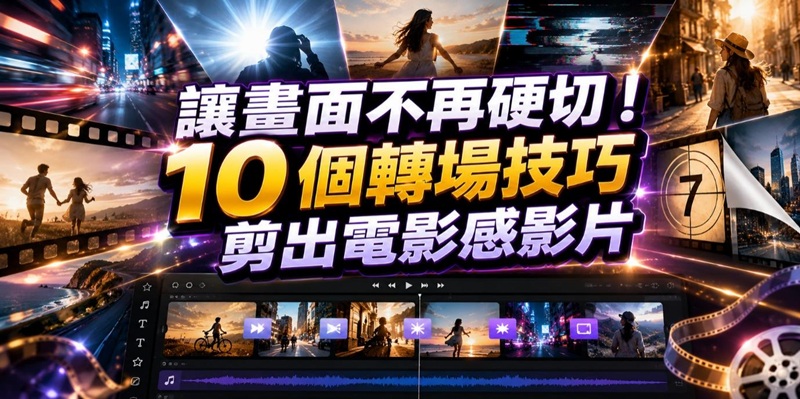
為什麼有些影片看起來流暢無比、節奏分明,而有些卻顯得生硬突兀?關鍵就在於「影片轉場」的運用。轉場不只是畫面與畫面間的過渡,它更是一種視覺語言,能引導觀眾的情緒,營造出時空交錯、速度感或藝術氛圍。無論你是想要製作一段感性的 Vlogs,還是熱血的運動剪輯,看過這篇影片轉場教學後,你絕對能學會讓作品從「素人水準」瞬間躍升至「電影質感」的技巧!
第一部分:影片轉場是什麼?轉場效果有什麼用?
簡單來說,轉場就是兩段獨立影片片段之間的過渡方式。
影片轉場大致可分成兩種:一種是直接硬切,也就是不加任何特效,讓畫面直接進入下一段;另一種則是特效轉場,透過疊化、縮放、旋轉、閃白或故障風等效果,讓片段之間的切換更有設計感。
那麽,轉場效果有什麽用?它的的主要功能可以歸納為以下三大核心:
1. 維持視覺的流暢性
如果兩段畫面內容差異極大(例如從烈日下切換到室內燈光),直接切換會讓觀眾產生視覺上的「跳躍感」,甚至感到眼睛疲勞。透過疊化或模糊,可以緩衝這種衝擊力,讓觀影過程更舒適。
2. 暗示時間與空間的轉換
轉場效果是導演與觀眾之間的「秘密暗號」:
- 淡出至黑色: 通常代表一天的結束或一段劇情的完結。
- 疊化: 常被用來表示「時間流逝」,讓觀眾知道鏡頭之間已經過了一段時間。
- 推近縮放: 常用於空間的瞬間移動(例如從戶外縮放到屋內的一個小擺飾)。
3. 遮掩素材的瑕疵或不足
有時候兩段素材動作對不齊,或是拍攝時鏡頭晃動了一下。這時加入一個酷炫的縮放或光暈特效,可以巧妙地掩蓋原本生硬的剪接點,把原本的「失誤」變成視覺上的「風格」。

本篇專注在「拍完影片後怎麼剪」,若你還沒拍攝素材,想學手遮鏡頭、甩鏡或旅行轉場,可參考 轉場影片怎麼拍 教學。
第二部分:10 種常見影片轉場手法
| 序號 | 轉場手法 | 效果特點 |
|---|---|---|
| 1 | 閃白轉場 | 畫面瞬間提亮至白色,快速切換至下一個場景。 |
| 2 | 震動轉場 | 透過畫面快速抖動,製造強烈衝擊感。 |
| 3 | 模糊拉焦 | 畫面從清晰逐漸變模糊,再恢復清晰。 |
| 4 | 變焦推拉 | 快速放大或縮小畫面,營造空間穿透感。 |
| 5 | Glitch 故障風 | 加入畫面錯位、雜訊與色彩斷層效果。 |
| 6 | 光暈/漏光 | 透過自然光束柔和銜接前後畫面。 |
| 7 | 底片膠卷 | 模擬膠卷捲動、刮痕與復古影像質感。 |
| 8 | 3D 翻頁/翻轉 | 像翻書或翻轉立方體一樣切換畫面。 |
| 9 | 速度拉伸 | 利用快慢動作變化完成動態銜接。 |
| 10 | 音樂卡點 | 在音樂重拍位置準確切換影片鏡頭。 |
1. 閃白轉場
畫面瞬間提亮至全白後,快速回復至下一個畫面,模擬強光閃爍。
適合應用場景:回憶片段開頭、夢境切換、或是強烈節奏的轉折點。
剪輯秘訣:轉場時間建議控制在 0.2 - 0.4 秒,避免太長導致視覺疲勞。
2. 震動轉場
畫面產生高頻率的上下或左右震盪,帶有強烈的衝擊力。
適合應用場景:動作片打鬥、運動集錦、重低音、音樂強烈落點。
剪輯秘訣:必須精準對齊音樂重音,並加入 「砰」 的音效來強化力道。
3. 模糊拉焦
鏡頭由清晰逐漸轉為模糊,再從模糊中恢復,呈現柔和過渡。
適合應用場景:文藝片敘事、情侶互動、從現實進入幻想的氛圍營造。
剪輯秘訣:前後素材重疊處應設為最模糊點,且模糊程度要保持自然遞增。
4. 變焦推拉
畫面快速向中心縮放(Zoom In/Out),產生空間穿透感。
適合應用場景:旅遊 Vlog 景點切換、時尚穿搭變換、強調特定主體。
剪輯秘訣:建議前後素材中心點一致,並開啟「動態模糊」讓縮放更平滑。
5. Glitch 故障風
模擬電子訊號干擾、畫面錯位、色彩斷層或數字噪點效果。
適合應用場景:賽博龐克風格、電競影片、恐怖片或科技感產品宣傳。
剪輯秘訣:適合用在畫面內容劇變時,加入數位干擾音效最帶感。
6. 光暈 / 漏光
溫暖的自然光束從畫面邊緣滲入,產生朦朧且高級的質感。
適合應用場景:唯美旅行、婚禮錄影、陽光充足的戶外午後或感性對話。
剪輯秘訣:將特效模式設為 「濾色」,能讓光影與原影片完美融合。
7. 底片膠卷
模擬老式放映機捲動,伴隨底片齒孔、刮痕與抖動感。
適合應用場景:懷舊回顧、老照片集錦、復古風格的生活紀錄片。
剪輯秘訣:背景音加入 「底片轉動聲」,且前後影片色調建議統一偏暖或偏棕。
8. 3D 翻頁 / 翻轉
模擬像翻書般的頁面捲動,或將畫面視為方塊進行空間翻轉。
適合應用場景:多產品展示、簡報類型影片、或是家庭電子相簿。
剪輯秘訣:保持翻轉方向一致(如統一由左向右),能讓視覺邏輯更清晰。
9. 速度拉伸
透過快慢動作變換,營造出時空穿梭的動感。
適合應用場景:城市街頭快進、極限運動、強調長時間流逝的風景切換。
剪輯秘訣:利用 Edimakor 的「曲線變速」,在銜接點設為最高速,兩端減速。
10. 音樂卡點
鏡頭切換完全契合音樂節奏點,呈現極度舒適的影音同步。
適合應用場景:TikTok/Reels 短影音、潮流街拍、節奏感強的 MV 剪輯。
剪輯秘訣:先在音軌標記波峰點,剪輯時讓畫面在重音處準確「硬切」即可。
第三部分:影片轉場特效 App 推薦 —— Edimakor
Edimakor 在轉場影片怎麼剪中脫穎而出的主要原因,在於它將高階視覺特效與易於操作完美結合。它不只是一個剪輯工具,更像是一位懂鏡頭語言的 AI 助手,能幫你處理從基礎到專業級的所有轉場特效需求。


- 內建 多種轉場特效 :包含閃白、疊化、縮放、模糊、故障風等常見效果。
- 支援 AI 轉場生成 :可匯入第 1 幀與第 2 幀,輸入提示詞生成兩段畫面之間的創意過渡。
- 方便卡點剪輯 :可搭配音樂波形裁切片段,讓轉場落在節奏點上。
- 完整後製流程 :字幕、音樂、音效、濾鏡、比例調整與匯出都能一次完成。
第四部分:影片轉場怎麼剪?4 種常用效果實作教學
已經拍好影片素材,卻不知道怎麼讓兩段畫面自然接在一起?下面將以 Edimakor 示範疊化、閃白卡點、縮放與 AI 首尾幀轉場 4 種常見做法。每種效果適合的影片類型與建議秒數都不一樣,依照實際場景調整,才能避免轉場太突兀或特效感過重。
開始前:先匯入並整理影片素材
步驟 1: 開啟 Edimakor ,點擊「+新專案」與「+匯入檔案」,接著將需要銜接的影片片段拖曳到時間軸上。
步驟 2: 使用剪刀工具修剪片段,只保留需要的畫面。建議先確認前後兩段影片的主體位置、亮度與運動方向,差異太大時,即使加入轉場也容易顯得不自然。
方法 1:用疊化轉場呈現時間流逝
疊化會讓前一段影片逐漸淡出,同時讓下一段畫面慢慢出現,適合旅行 Vlog、婚禮影片、回憶片段或日夜變化等較柔和的場景。
步驟 1: 點擊上方功能列的「轉場」,找到「疊化」效果,再將效果拖曳到兩段影片的交接位置。
步驟 2: 點擊時間軸上的轉場效果,將持續時間設定在 0.5~1 秒之間。一般生活紀錄可使用約 0.8 秒;節奏較快的短影音則可縮短到 0.3~0.5 秒。
剪輯提醒: 如果前後畫面的亮度差異很大,疊化過程可能出現灰濛感,建議先調整曝光與色溫,再加入轉場。
方法 2:用閃白轉場製作音樂卡點效果
閃白轉場會讓畫面瞬間變亮,適合換裝影片、運動集錦、音樂短片與節奏強烈的 Reels。這種效果的重點不是放得越久越好,而是要準確對齊音樂重拍。
步驟 1: 點擊「音訊」並加入背景音樂,觀察時間軸上的音訊波形,找到明顯的波峰或重拍位置。
步驟 2: 在音樂重拍位置切開影片,接著進入「轉場」>「熱門」,將「閃白」拖曳到兩段影片的交接處。
步驟 3: 將閃白持續時間控制在 0.2~0.4 秒。時間過長容易刺眼,也會破壞原本的影片節奏。
步驟 4: 若想加強衝擊感,可在同一個節奏點加入快門聲、重低音或撞擊音效,但音效音量不要蓋過原本的背景音樂。
方法 3:用三螢幕滑入轉場切換不同場景
三螢幕滑入會將畫面分成三個區塊,讓下一段影片從不同方向依序滑入,形成俐落又有節奏感的場景切換效果,適合旅行 Vlog、產品展示、穿搭影片與城市街景等內容。
步驟 1: 將需要銜接的兩段影片放在時間軸相鄰位置,並先裁切多餘片段,保留最適合切換場景的畫面。
步驟 2: 打開「轉場」- 「運鏡」功能,找到「三螢幕滑入」效果,再將它拖曳到兩段影片的交接位置。
步驟 3: 點擊時間軸上的轉場效果,調整持續時間並預覽三個畫面的滑入節奏。短影音可適度縮短轉場時間,讓場景切換更俐落。
剪輯提醒: 前後影片的色調與構圖不要相差太大,並避免在轉場期間出現過於快速的主體動作,才能讓三個區塊滑入時看起來更整齊自然。
方法 4:用 AI 首尾幀生成創意轉場
如果一般的疊化、閃白或縮放效果無法滿足需求,也可以使用 Edimakor 的 AI 轉場功能。只要匯入起始畫面與結束畫面,AI 就能自動生成兩張圖片之間的動態變化,適合人物年齡變化、季節轉換、日夜交替與不同造型切換。
步驟 1: 進入「AI 轉場」,分別匯入第 1 幀與第 2 幀圖片。建議兩張圖片的主體位置、人物角度與構圖不要相差太大,生成結果會更穩定。
步驟 2: 在提示詞欄位描述畫面如何變化,再設定影片解析度、比例與其他生成參數。
以下是 3 組可以直接參考的 AI 轉場提示詞:
- 人物年齡轉場: 人物臉部特徵保持一致,從年輕外貌自然過渡到老年外貌,頭髮逐漸變白,臉部出現自然皺紋,鏡頭位置固定,變化流暢寫實。
- 日夜場景轉場: 同一個城市街景從白天逐漸過渡到夜晚,天空慢慢變暗,路燈依序亮起,車流燈光自然出現,鏡頭角度保持不變。
- 季節變化轉場: 同一座公園從春天逐漸轉為冬天,綠葉慢慢變黃並飄落,地面最後覆蓋白雪,畫面構圖與主體位置保持一致。
步驟 3: 生成完成後先預覽人物五官、主體位置與背景變化。如果出現畫面變形,可縮小動作幅度,並在提示詞中加入「保持人物一致」「鏡頭固定」等限制。
完成轉場後預覽並匯出影片
播放整段影片,確認轉場時間、音樂節奏與前後畫面是否自然。一般短影音不建議連續使用太多不同風格的轉場,以免畫面顯得雜亂。
第五部分:影片轉場教學相關問題
A1: 轉場效果分為拍攝轉場(如甩鏡、遮鏡頭)與剪輯轉場(如疊化、縮放)。
A2: 關鍵在於「動感一致性」,前一個鏡頭的動向要與下一個鏡頭銜接。
A3: Edimakor 是專業首選,其餘影片轉場特效app如 CapCut、VN 或 Canva 也各有特色,可以搭配來使用。
A4: 可以,但使用電腦版 Edimakor 能獲得更精細的關鍵幀控制與更高階的特效。
總結
看完這篇影片轉場教學後,你可以先從閃白、疊化、縮放和音樂卡點這幾種常見效果開始練習,再依照影片風格加入故障風、光暈或底片膠卷等特效。搭配 Edimakor 的轉場庫、AI 轉場、音樂與字幕工具,新手也能把原本生硬的片段剪得更流暢,讓 Vlog、Reels 或 Shorts 更有節奏感與完整度。
發表評論
為 HitPaw 文章撰寫評論