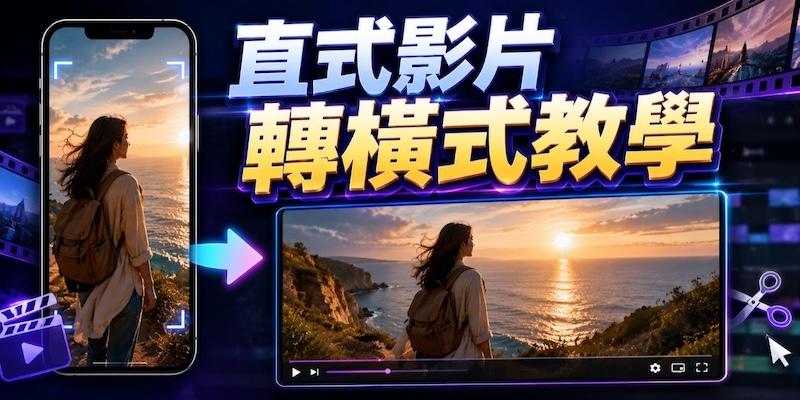
隨著 TikTok、Instagram Reels 等的流行,我們越來越習慣用直式(9:16)的視角來記錄生活。不過,當這些素材需要回歸到傳統的橫式螢幕(16:9)時,直轉橫就成了每位剪輯新手必學的終極解傷招。到底該怎麼轉才能不變形、不模糊,甚至還能玩出進階的視覺特效?接下來這篇文章,就來幫大家全面盤點 3 款直式影片轉橫式的超強工具與多種轉向神技,讓你輕鬆搞定不求人!
第一部分:為什麼要直式影片轉橫式?
雖然現在是短影音當道的時代,但在許多專業或特定播放場景下,橫式影片依然擁有不可動搖的霸主地位,而需要將影片直式轉橫式畫面的 3 大核心原因是:
1 完美適應大螢幕與主流平台(如 YouTube 正片)
傳統的顯示器、筆記型電腦、電視機以及 YouTube的標準播放器,全都是為了 16:9 的橫式比例所設計的。為了讓觀眾在看電視、電腦時能有沉浸式的滿版視覺體驗,將影片轉換成橫式格式是絕對必要的。
2 專業影視感與豐富的畫面資訊量
橫式影片模仿了人類雙眼的左右雙重視角,在心理學上更能帶給人「電影感」與「敘事感」。同時,橫式畫面能容納更寬廣的背景細節,像是壯麗的風景、多人同框的互動場景等。
3 多平台分發與內容再利用
身為一個全方位的數位內容創作者,同一支影片往往需要同時發布在不同平台。你可能會想把在 IG 上爆紅的直式短片,重新剪輯包裝成 YouTube 的長影片或是 Facebook 的橫式廣告。透過格式轉換,可以讓你的一魚多吃變得更有效率,完全不浪費任何精彩的素材。
第二部分:直式影片尺寸與橫式影片尺寸整理
目前最主流的解析度與手機直式影片尺寸對照表:
| 影片格式 | 常見畫面比例 | 推薦解析度(像素) | 主要適用平台與場景 |
|---|---|---|---|
| 主流橫式影片 | 16:9 | 3840 × 2160 (4K Ultra HD)1920 × 1080 (1080p Full HD)1280 × 720 (720p HD) | YouTube 正片、電視、電影、電腦簡報、Netflix、Facebook 傳統影片。 |
| 標準直式影片 | 9:16 | 1080 × 1920 (標準高畫質直式)720 × 1280 | TikTok、Instagram Reels、YouTube Shorts、手機桌布影片。 |
| 正方形影片 | 1:1 | 1080 × 1080 | Instagram 傳統貼文、Facebook 動態時報廣告。 |
第三部分:用 Edimakor 將直式影片轉橫式的 3 種方法
如果你正在尋找一款功能強大、介面直覺且對新手非常友好的電腦剪輯軟體,那麼 Edimakor 絕對是極佳的選擇。Edimakor是一款主打 AI 智慧剪輯與高效影片處理的桌面端軟體。它不僅支援多軌道剪輯、豐富的特效濾鏡與動態字體,在處理影片比例切換與畫面旋轉時非常迅速,讓你幾個步驟就能達成。

方法 1:直接旋轉影片方向(適合側拍或拍錯方向的素材)
有時候我們在拍攝時,手機明明橫著拿,但系統卻誤判成直式錄製,導致整個人物在電腦上看是「躺著」的。這種情況最適合使用直接旋轉的方法。
步驟 1. 開啟 Edimakor 軟體,點擊「新建專案」,並將你的影片拖曳匯入到媒體庫中,再拉入下方的剪輯軌道。


步驟 2. 在下方的選單中,找到「旋轉」的功能選項。將影片順時針或逆時針旋轉 90 度(或 270 度),直到畫面中的人物與地平線恢復正常水準就好了!
步驟 3. 接著將畫面比例調整為 16:9,並重新確認人物方向與構圖。完成後,原本橫躺的女孩就會恢復正常直立顯示,畫面也更適合 YouTube、電腦螢幕等橫式播放場景。
方法 2:裁切放大成 16:9
如果你的影片原本就是正常的直式構圖(人是站立的),但你堅持畫面一定要「完全滿版」且不留任何邊框,那就必須犧牲一部分的上下畫面,將中間核心部分裁切放大。
步驟 1. 將直式影片拉入剪輯軌道,並點擊「裁切」調整整個專案的畫面。
步驟 2. 此時畫面上會出現一個橫向的黃色裁切框,点击左下角選擇調整為 16:9尺寸。
步驟 3. 用滑鼠上下移動這個裁切框,框選出你最想要保留的畫面核心(例如主角的臉部或主體動作)。
方法 3:加模糊背景或圖片背景
如果你不想旋轉畫面(人會躺下),也不想裁切畫面(會漏掉上下細節),那麽用「模糊」背景法就是你的救星!
步驟 1. 匯入直式影片,將影片放到主要軌道,選擇16:9的畫面,這時候你會看到左右兩邊是黑色的。
步驟 2. 調整好影片位置後,點擊右邊的「背景」,選擇高斯模糊即可完!
第四部分:影片直式轉橫式線上工具 - FlexClip
如果你不想在電腦裡下載安裝任何軟體,只是偶爾想轉一兩支短影片,那麼使用網頁瀏覽器就能搞定的線上剪輯工具 FlexClip 就是一個非常讚的輕量化選擇。
使用 FlexClip 線上轉向的簡單步驟:
- 利用瀏覽器造訪 FlexClip 繁體中文官方網站,並上傳你的直式影片片段。
- 點擊「加號」圖示,將你的影片加到時間綫上,然後點擊「縮放」>「適應」。
- 點擊頂部菜單中的「編輯」按鈕,在「模糊」選項中,選擇一個作為背景,然後拖動強度滑塊以根據需要調整模糊程度。
- 現在,你已經準備好了模糊背景,是時候將豎屏影片疊加在上面了。點擊【添加為圖層】圖示,然後調整藍色矩形便完成了!
第五部分:手機影片直式轉橫式怎麼做 - CapCut
如果你所有的影片素材都在手機裡,懶得把檔案傳到電腦,那麼直接在手機上用 App 處理是最直接的。
直式影片轉橫式capcut操作步驟:
- 打開你的CapCut 影片直轉橫app,接著在App 內瀏覽你的相簿,並選取你想編輯的那支特定影片。
- 點擊該影片,在編輯器中將它開啟。完成後,系統會引導你進入剪輯工作區,你可以在這裡開始對影片的方向進行調整。
- 在眾多工具中點擊「裁切」(Crop)選項,並將畫面格式設定為 「16:9」。你也可以根據自己的需求選擇許多其他不同的格式。
- 點擊「畫布」選項,並選擇適合的背景填滿效果。使用雙指捏合縮放的手勢,在新的橫式框架中調整影片的大小與位置。
- 當你對影片完成所有必要的調整後,就可以點擊「匯出」按鈕即可。
另外,CapCut 的基礎畫面比例切換、畫布模糊、以及旋轉功能,全部都是 100% 免費開放的!你不需要購買 Pro 會員,就可以順利導出轉換後的橫式影片。只有當你在影片中使用了帶有「Pro」標籤的特定高級AI特效、轉場或貼紙時,系統才會在導出時要求你付費訂閱。
第六部分:直式影片轉橫式相關問題(FAQ)
A1: 不一樣喔!「旋轉影片」指的是把畫面順時針或逆時針轉 90 度,如果影片中的人原本是站著的,旋轉後人就會變成橫躺著,這通常是用來修正拍攝時手機角度抓錯的問題。而「直式影片轉橫式」是指改變整個影片專案的寬高比容器(從 9:16 變成 16:9),並透過裁切、縮放或補背景的方式,讓原本直立的人像在橫向螢幕中看起來依正立且自然。
A2: 如果只是單純想把錄錯方向的Iphone 影片直轉橫,連 App 都不用下載:
A3: Instagram 官方 App 目前不支援在發布貼文後直接在軟體內旋轉影片。如果你的影片上傳前方向錯了,你必須在手機相簿中先利用內建功能(如上述 iPhone 的操作)將影片轉正,或者是用 CapCut修改好之後,再上傳到 IG Stories或 Reels。
A4: 可以!只要你採用前面提到的「加模糊背景」或「加純色邊框」的方法即可。這樣做可以完全保留直式影片從頭到腳的所有細節,一丁點都不會被砍掉。唯一的缺點就是影片在橫式螢幕上看時,主體畫面會顯得比較小。
A5: 黑邊出現是因為你的橫式畫布(16:9)沒有被填滿。你可以選擇:
A6: 絕對可以!如果你上傳的是長度在 60 秒以內且為 9:16 直式的影片,YouTube系統會自動將它分類為 YouTube Shorts,在手機端上會有非常完美的滿版體驗。但如果你上傳的是超過 1 分鐘的長影片,雖然也能上傳,但在電腦上播放時,YouTube就會自動在兩側幫你加上超粗的黑邊,也算是Youtube 爲你影片直式轉橫式。
A7: 如果使用「裁切放大法」,確實會變模糊一點點。
結論
總結來說,直式與橫式影片各有其核心的應用場景。當需要將直式影片轉橫式時,我們可以根據自身需求,選擇使用功能豐富的電腦端軟體 Edimakor 、直式影片轉橫式綫上canva或FlexClip等,或者是完全免費且方便的手機 App CapCut。只要掌握了對應工具的直式影片轉橫式pr操作步驟,就能輕鬆告別突兀的黑邊,大幅度提升影片的專業質感!
發表評論
為 HitPaw 文章撰寫評論