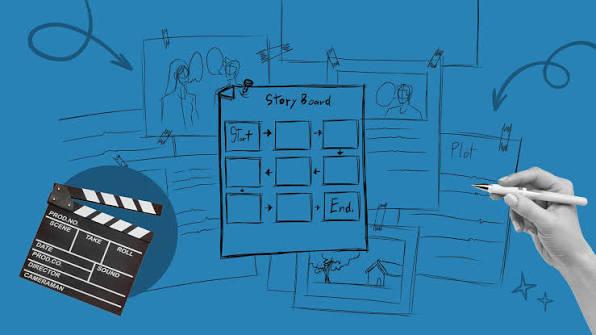
分鏡腳本是從文字腳本走向完整影片的重要橋樑。透過分鏡,可以先將每個場景視覺化、安排鏡頭順序,並在正式製作前確認故事的發展節奏。對缺乏專業拍片經驗的新手來說,先做好分鏡再製作影片,也能讓剪輯與製作流程更有條理。現在透過 AI 影片工具,還能更輕鬆地將分鏡故事板轉成實際影片。本文將介紹分鏡轉影片的完整流程,從場景準備到加入配音、音樂與轉場效果,帶你一步步完成作品。
第一部分:AI 分鏡故事板是什麼?

AI 分鏡是運用人工智慧建立或輔助製作的影片視覺規劃,也常稱為 AI 故事板(Storyboard)。使用者不需要手動畫出每個場景,只要提供腳本、故事構想或文字提示詞,AI 工具就能協助生成場景描述、視覺畫面、人物角色、鏡頭角度及分鏡順序。這能讓創作者在正式拍攝或製作影片前,先看見故事的整體呈現方式,也有助於整理場景、找出遺漏的細節。無論是社群短影音、廣告、短片、簡報或教學影片,都可以運用 AI 分鏡來規劃內容。
第二部分:2026 年如何將分鏡轉成 AI 影片?
分鏡腳本怎麼變成影片?製作 AI 影片的關鍵,不一定是把提示詞寫得越詳細越好,而是先準備好三項素材:用來維持人物一致性的「角色設定表」、規劃完整故事順序的「分鏡故事板」,以及描述畫面如何動起來的「影片提示詞」。以下依照這三個重點介紹具體的製作步驟。
步驟 1:建立角色設定表
想製作有吸引力又具一致性的分鏡影片,人物設定非常重要。在設計各個場景之前,先確認每個角色在整支影片中的外觀與行為表現。角色設定表可以包含外貌、服裝、髮型、五官特徵、年齡、體型及表情等資訊。接著開啟 AI 角色生成工具,上傳參考圖片,再貼上角色設定內容,生成符合故事需求的人物形象。
步驟 2:製作分鏡表與故事板
完成角色設定後,下一步就是把影片構想整理成分鏡腳本。可以先設定影片標題,再逐格安排故事畫面。以一支 30 秒影片為例,原文作者使用了 15 格分鏡,每格約 2 秒。每一格代表一個特定畫面或鏡頭,建議記錄場景描述、人物動作、對白、鏡頭角度、運鏡方式、背景及其他視覺元素。若有需要,也可以補上轉場、音效、背景音樂與旁白等製作指示。
步驟 3:將分鏡轉成影片
最後就是把分鏡故事板製作成真正的影片。先選擇適合的 AI 分鏡生成工具,開啟後上傳分鏡圖片、角色參考圖或其他視覺素材。如果工具支援文字提示詞,記得清楚描述每個場景,包含人物動作、鏡頭移動、背景及轉場方式等細節。
接著依照故事順序排列各格分鏡,並根據分鏡表調整每個畫面的時長。你也可以加入旁白、背景音樂、音效、字幕與轉場效果,讓影片更完整。最後預覽整支影片,確認畫面和節奏符合預期後,再選擇需要的解析度與格式匯出。
第三部分:分鏡轉影片推薦工具:HitPaw Edimakor
2026 年市面上已有多款能協助將分鏡故事板轉成影片的 AI 工具,其中值得介紹的是 HitPaw Edimakor。這是一款整合 AI 功能的影片剪輯軟體,並提供「故事轉影片」功能,可以協助使用者將故事構想、腳本及分鏡概念轉換成完整影片。透過 AI,創作者能更有條理地生成場景、安排鏡頭,並串連故事的不同段落。由於操作介面相對直覺,也適合不熟悉複雜剪輯流程的新手。除了 AI 故事轉影片功能,HitPaw Edimakor 也提供多種影片剪輯工具,方便依照實際需求調整完成的作品。
HitPaw Edimakor 主要功能
- AI 故事轉影片: 透過 AI 技術將故事構想與文字腳本轉換成影片。使用者只要提供故事內容,工具便能協助生成相關畫面,讓文字創意變成更具體的視覺內容。
- 多種故事風格: 支援多種故事類型與視覺風格,例如日系動漫、微短劇、基督教信仰、伊斯蘭信仰、故事創作、霓虹故事及自訂輸入等,方便依照主題選擇。
- AI 影片剪輯: 生成影片後,還能使用影片剪輯功能進一步修改,例如更換背景、加入音樂、特效、濾鏡與轉場效果。
- 多種 AI 工具: 除了故事轉影片,也提供文字轉影片、圖片轉影片、AI 影片畫質增強及 AI 圖片生成等功能,滿足不同影片製作需求。
- 操作容易上手: 操作介面簡單直覺,即使沒有剪輯經驗或技術背景,也能利用 AI 功能製作故事影片,適合初次接觸影片創作的使用者。
HitPaw Edimakor 操作教學:6 步將分鏡轉成影片
已經準備好分鏡腳本或故事板,卻不知道怎麼做成影片?可以透過 HitPaw Edimakor 的「故事轉影片」功能,依序整理腳本、建立角色與場景,再將分鏡畫面製作成動態影片。以下以實際操作流程為例,介紹 6 個主要步驟。
步驟 1:開啟「故事轉影片」功能
安裝並啟動 HitPaw Edimakor,在主介面找到「AI 影片生成器」,接著選擇「故事轉影片」。這裡可從文字構想或既有腳本開始製作,適合想把分鏡表轉換成影片的使用者。
步驟 2:輸入故事腳本並設定影片風格
如果已經寫好分鏡腳本,選擇「從腳本開始」,將內容匯入或貼上;如果只有初步想法,也能選擇「從想法開始」,先挑選故事類型與視覺風格。接著依用途設定影片長度、畫面比例、目標受眾和語言,例如直式短影音可優先考慮 9:16 比例。
步驟 3:檢查腳本,安排每個分鏡的內容
點擊「下一步」後,可以查看 AI 整理或生成的腳本,再依照原本的分鏡表調整內容。建議逐一確認場景順序、角色台詞與動作,並把需要特寫、遠景或轉場的地方描述清楚,避免生成的畫面與故事節奏不一致。
步驟 4:建立角色形象並調整分鏡場景
腳本確認後,先利用 AI 建立角色圖片,也能自行設定角色名稱、外觀和背景,讓不同鏡頭中的人物更容易維持一致。接著進入場景編輯,從左側列表逐一檢查分鏡畫面,視需要修改場景描述、鏡頭景別、拍攝角度或新增場景。
步驟 5:加入配音、背景音樂和字幕
分鏡畫面確定後,可使用右側的麥克風圖示替旁白或角色選擇聲音,也能透過音符圖示挑選背景音樂。需要字幕時,點擊「CC」選擇字幕樣式,並在字幕面板檢查文字及說話角色;有需要的話,再使用「生成配音」建立對應音訊。
步驟 6:將分鏡圖片轉成影片並匯出
完成上述設定後,點擊「AI 生成」,並到「我的創作」預覽產生的場景。若要讓靜態分鏡動起來,可在圖片上按右鍵選擇「圖片轉影片」,加入人物動作或運鏡提示詞,再設定生成時長與解析度。逐一完成所需場景後,檢查影片順序和播放效果,最後匯出成品;需要找回檔案時,可使用「打開資料夾」查看儲存位置。
這樣就能從故事板、分鏡腳本一路完成影片製作。比起一開始就直接生成整支影片,先檢查角色與鏡頭,再分段製作動態畫面,通常更容易掌握故事節奏與畫面一致性。
第四部分:AI 分鏡轉影片常見問題
A1: HitPaw Edimakor 是 2026 年值得考慮的 AI 分鏡生成工具之一。它能協助將創意構想、文字腳本與故事內容整理成視覺場景,同時提供影片剪輯功能,方便使用者依需求進一步修改作品。
A2: 可以。像 HitPaw Edimakor 這類 AI 工具,就能協助將分鏡故事板製作成影片,適合發佈至 Instagram、TikTok、Facebook、YouTube 等平台。即使沒有專業剪輯經驗,也可以透過 AI 功能完成製作。
結論
本文介紹了分鏡轉影片的具體流程,從建立角色設定表、將故事整理成分鏡表,到最後使用 AI 生成影片,每個步驟都有助於讓製作更有條理、提高效率。如果你正在尋找適合新手使用的工具, HitPaw Edimakor 是可以考慮的影片製作與剪輯軟體。透過它的「故事轉影片」功能,使用者能把分鏡與故事構想轉換成具有視覺表現力的影片。
發表評論
為 HitPaw 文章撰寫評論