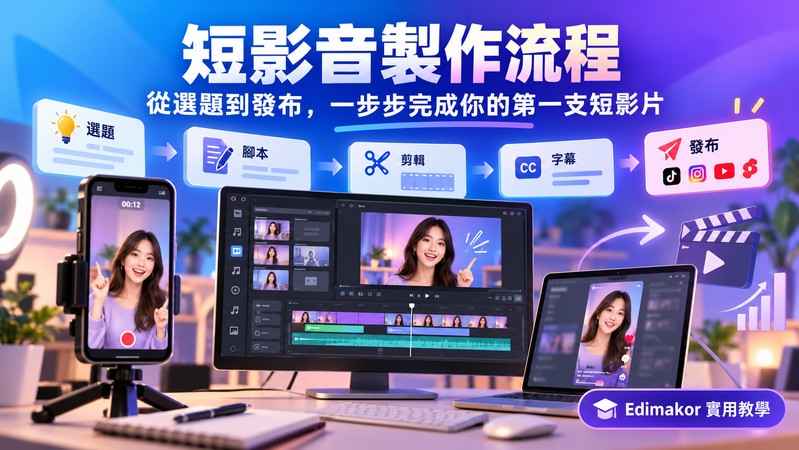
現在不管是個人創作者、小商家都想投入短影音,卻常常卡在不知道從哪開始,拍完素材後也不懂後續該如何處理。很多人以為只要手機隨便錄就能做出高流量影片,實際上完整的短影音製作流程,需要經過前期規劃、拍攝、後製、發布等環節,每個步驟都會影響影片最終的觀看體驗與曝光表現。本篇會用淺白的在地化說明,帶你從零到一搞懂如何製作短影片,就算沒有昂貴設備,也可以順利產出屬於自己的作品。
第一部分:開始製作短影音前,先決定 3 件事
1. 我要拍什麼?
常見的短影音類型包含教學型、知識型、娛樂型、開箱評測、商品介紹、生活分享。如果完全沒有靈感,建議不要一頭熱追著網路熱門話題跑,可以換個角度思考:你能夠幫觀眾解決什麼樣的問題?先鎖定內容大方向,再收斂成具體的影片題目。
2. 我要給誰看?
明確設定目標受眾很關鍵。你可以從年齡層、日常興趣、使用需求、觀看習慣去描繪觀眾輪廓。不同的受眾屬性,會直接決定影片的敘述語氣、拍攝畫面風格,還有剪輯的節奏快慢。
3. 我要發在哪裡?
Instagram Reels、TikTok、YouTube Shorts 主流平台都以直式短影音為主,畫面建議比例大多是 9:16,不過各平台的用戶喜好與適合題材有所區別。
| 平台 | 常見形式 | 建議比例 | 適合內容 |
|---|---|---|---|
| Instagram Reels | 生活分享、品牌貼文 | 9:16 | 生活、娛樂、品牌形象內容 |
| TikTok | 挑戰、趨勢短片段 | 9:16 | 娛樂、實用教學、跟風趨勢內容 |
| YouTube Shorts | 知識解析、濃縮教學 | 9:16 | 教學、知識科普、娛樂短影片 |
第二部分:短影音製作 6 步流程

步驟 1:選題,先決定短影音要拍什麼
分享 4 個找題材的方法:瀏覽平台熱門內容、觀察熱門主題標籤、參考同領域創作者、整理使用者常提出的問題。主題不要設定太廣,要學會把大議題縮小。例如:原本想拍「AI 影片工具介紹」,範圍太廣,可以先縮小成「3 款 AI 影片工具怎麼選?」,再聚焦為「新手做短影音,哪款 AI 剪輯工具比較適合?」。
步驟 2:寫短影音腳本
短影音腳本可以套用簡單的「Hook → Content → CTA」架構。以 30 秒影片示範:0-3 秒 Hook 抓緊眼球;3-25 秒輸出核心內容;25-30 秒放入 CTA(行動呼籲),引導觀眾留言、追蹤或進一步瞭解資訊。
步驟 3:拍攝短影音
拍攝前掌握光線、構圖、畫面穩定、收音四大重點,新手只用手機也能拍出不錯的畫面。
- 光線:優先使用窗戶的自然光,臉部朝向光源,避免逆光。
- 構圖:善用中央構圖或三分法,主體不要貼畫面邊緣。
- 穩定:搭配腳架,減少手持晃動;沒有腳架可將手機靠穩固定物。
- 收音:安靜環境下可先用手機內建麥克風,避免背景雜音干擾。
步驟 4:剪輯短影音
剪輯可以遵循「刪除多餘片段 → 調整影片節奏 → 加入轉場與特效」的順序。影片節奏要配合內容調整:資訊量大的科普影片,可以加快畫面切換速度;口述教學類影片,不需要過度頻繁切鏡頭。轉場特效不要濫用,多數場景直接直切即可。
步驟 5:加入字幕、音樂與特效
很多使用者習慣將手機調成靜音看短影片,字幕就顯得相當重要,確保觀眾沒有開聲音也可以看懂內容。背景音樂要跟影片主題、氛圍搭配;音效、特效拿來強調重點片段即可,不要滿版堆疊特效。
步驟 6:發布短影音
影片輸出發布前,務必逐項檢查:
- 影片畫面比例確認為 9:16
- 校對字幕錯別字、標點符號
- 測試整體音量大小,不要忽大忽小
- 封面圖清晰,主題一眼看得懂
- 標題簡潔,讓人快速知道影片重點
- 主題標籤和內容主題相關,不要亂掛無關標籤
- 確認背景音樂、音效具備合法使用版權
第三部分:短影音製作費用怎麼算?
不同的製作模式,花費會有明顯落差,下表整理四種常見方案的主要成本:
| 製作方式 | 主要成本 |
|---|---|
| 自己拍攝+自己剪輯 | 手機硬體、剪輯 App 會員費用 |
| 自己拍攝+外包剪輯 | 委外剪輯的服務費用 |
| 拍攝+剪輯外包 | 拍攝人力、器材租借、後製剪輯費用 |
| 完整委託製作 | 企劃、腳本、拍攝、後製全部服務費用 |
實際費用會隨影片長度、拍攝場地需求、後製特效複雜度、包含的服務項目上下浮動,建議事前把需求講清楚再詢價。
第四部分:3 款短影音製作 App 推薦
| App 名稱 | 適合對象 | 主要特色 |
|---|---|---|
| Edimakor | 想嘗試 AI 功能的新手、內容創作者 | 擁有豐富的 AI 影片特效,支援 AI 字幕、AI 配音、AI 生影片,編輯完成直接匯出就能發布社群平台 |
| CapCut | 入門新手,追求免費豐富模板 | 模板數量多,中文介面,轉場、濾鏡資源充足 |
| InShot | 手機快速簡易剪輯,社群小短片 | 操作簡潔,支援快速調整畫面比例,適合快速簡單修改短片 |
Edimakor:AI 功能最全面的短影音製作工具
如果你想提升短影音製作效率,Edimakor 會是很值得優先嘗試的工具。它最大的優勢在於整合豐富的 AI 影片特效與自動化後製功能,不論是新手或是有經驗的創作者,都能減少大量重複性工作,讓你把心力放在內容創作本身。
HitPaw Edimakor 主要功能
- AI 自動字幕生成:自動辨識影片中的人聲,一鍵產生對應字幕,支援快速編輯、修改錯字、調整字體與樣式。現在很多人都是靜音刷短影片,這項功能可以大幅節省手動打字幕的時間,也是短影音製作流程裡很省時的環節。
- AI 配音文字轉語音:輸入腳本文字,就能生成自然的人聲口播,有多種語調、音色可挑選。適合知識教學、商品開箱、解說類的短影片,不用自己錄音,也能快速完成影片旁白。
- AI 圖文生影片:只要輸入文字提示詞或是匯入圖片,就能自動生成動態影片素材。當你缺少拍攝素材時,可快速補齊畫面,不用出外取景,降低如何製作短影片的門檻。
- AI 影片特效與智慧編輯:內建多種 AI 特效,包含畫面修復、物件移除、背景替換等功能。可以簡單調整影片畫面品質,不用繁雜的手動後製,快速提升影片質感。
- 多軌剪輯,操作簡單好上手:具備完整的影片剪輯基礎功能,可自由裁切片段、調整播放速度、加入轉場、音樂與音效。介面設計對新手友善,不用複雜的短影音製作教學也能快速上手操作。
- 一鍵匯出社群規格影片:內建對應 TikTok、Instagram Reels、YouTube Shorts 的 9:16 直式輸出設定,編輯完畢直接匯出適合平台的解析度,省去自行調整畫面比例、轉檔的麻煩,銜接短影音製作流程最後的發布環節。


CapCut:模板資源豐富,適合快速做出節奏感
CapCut 是很多新手接觸短影音剪輯的第一選擇。它的介面支援中文,模板數量非常多,不論是挑戰影片、開箱介紹、生活 Vlog 還是商品短廣告,都能找到可以參考的範本。
它的優點是轉場、濾鏡、貼圖、音樂素材都很齊全,對於想要快速做出節奏感、視覺變化豐富的短影片來說相當方便。不過也因為模板和特效很多,建議使用時不要過度堆疊,避免影響畫面清晰度和資訊傳達。
InShot:手機輕度剪輯,適合快速調整短片
InShot 適合需要在手機上快速完成剪輯的使用者。它的操作邏輯簡單,包含裁切、調整速度、加文字、加貼圖、更換背景音樂等常見功能,對於輕度短影音製作來說很夠用。
如果你的影片不需要複雜特效,也不想花太多時間學習軟體,InShot 會是直覺的選擇。但如果後製需求比較複雜,例如需要多軌剪輯、大量字幕排版或進階 AI 功能,它的彈性就會相對有限。
第五部分:短影音製作流程常見問題
A1:多數短影音平台建議使用 9:16 的直式比例,解析度建議 1080 × 1920,是目前 Reels、TikTok、YouTube Shorts 的主流規格。
A2:新手建議優先抓 15-45 秒,重視觀看完成率;教學知識類內容可以拉到 60-90 秒,不要無意義拉長影片時間。
A3:一隻畫質正常的智慧型手機就可以開始;預算有餘再陸續添購腳架、外接麥克風,不需要一開始就砸大錢買專業攝影機。
A4:核心關鍵在開頭 3 秒的 Hook、影片觀看完成率與互動數。主題要明確,不要太雜,配合平台熱門話題,但不要盲目跟風,維持自己內容的獨特性。
A5:短影音是這類短片段內容的統稱;Reels、TikTok、YouTube Shorts 則是不同的發布平台,三者都是直式影片,但平台演算法、用戶喜好、內容生命週期有差異。
結論
看完完整的短影音製作流程可以發現,短影片創作並非只能靠天份,把選題、腳本、拍攝、後製、發布每個環節按步驟執行,新手也能穩定產出內容。善用 Edimakor 這類工具的 AI 字幕、AI 配音功能,可以節省不少後製時間,降低自製短影片的門檻,幫助你專心經營內容本身。
發表評論
為 HitPaw 文章撰寫評論