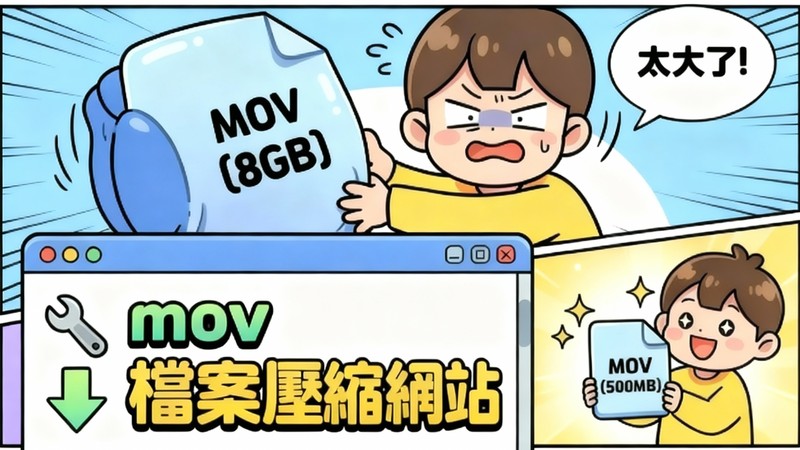
最近是不是越來越多人把高畫質影片上傳到 YouTube 或各大社群平台呢?特別是用 iPhone 拍攝的影片,通常會儲存成 MOV 格式。雖然畫質好,但檔案容量也跟著變得很大,無論是上傳、傳送或備份都不太方便。 因此這篇文章要一次幫你整理「MOV 壓縮」的完整解法,從 Windows、Mac 都能用的免費軟體,到免安裝的 mov 壓縮線上工具通通有。只要照著這篇操作,就能輕鬆解決 mov 檔案太大壓縮的困擾,再也不用為 mov 影片壓縮傷腦筋。

第 1 部分:什麼是 MOV 檔案?
1. MOV 格式介紹
MOV 是 Apple 為 QuickTime 播放器所開發的多媒體容器格式,可以在同一個檔案中同時儲存影片、音訊、字幕與圖片等多種內容。由於壓縮率較低,能保留較高畫質,因此常被用於專業影片剪輯與後製流程。
2. 為什麼常用 MOV
MOV 格式特別適合高畫質影片製作與剪輯,能最大程度保留原始影像細節,減少反覆編碼造成的畫質損失。
再加上 iPhone、Mac 等 Apple 裝置對 MOV 的高度支援,從拍攝、剪輯到播放都非常順暢,因此在正式進行 mov 檔案壓縮之前,MOV 常被當作原始母檔使用。
第 2 部分:Windows/Mac 免費 MOV 壓縮方法
如果你想要在電腦上安全又有效率地進行 mov 檔案壓縮,推薦使用 HitPaw Edimakor。 這款工具不只可以壓縮 mov 檔,還結合 AI 技術,在降低容量的同時盡量維持甚至提升畫質。
主要功能特色
- 支援格式:MOV、MP4、AVI、MKV 等主流影音格式
- 音訊支援:MP3、M4A、WAV、FLAC 等多種音檔格式
- AI 自動字幕:自動辨識語音,支援 130+ 種語言
- AI 畫質優化:影片可升級至最高 4K,壓縮 mov 仍保有清晰畫面
使用 Edimakor 壓縮 MOV 檔案的步驟
實際操作壓縮 mov 檔案其實非常簡單,照下面步驟就能完成。
步驟 1:匯入 MOV 影片
開啟 Edimakor 後,點選「匯入檔案」,或直接將 MOV 檔拖曳到時間軸即可。
步驟 2:調整輸出設定
點擊右上角「匯出」,即可調整解析度、FPS、位元率等設定。 例如將 4K 改成 1080p、60fps 改為 30fps,就能大幅降低 MOV 檔案容量。 系統也會即時顯示預估檔案大小,方便判斷壓縮效果。
小技巧:若將輸出格式改為 MP4,可同時完成壓縮 mov 檔與格式轉換,提升裝置相容性。
第 3 部分:線上免費 MOV 壓縮方法推薦
如果你不想安裝軟體,或只是偶爾需要快速處理一兩個檔案, 使用 mov 壓縮線上工具會是最方便的選擇。 以下精選三個常見且安全性不錯的網站, 並整理各自的優缺點,幫你依需求選擇最適合的 MOV 壓縮方式。
1. YouCompress
YouCompress 是一款操作非常直覺的 mov 壓縮線上工具, 不需要註冊帳號即可免費使用。 只要上傳 MOV 檔案,系統就會自動進行壓縮, 適合臨時處理 mov 檔案太大壓縮需求。
優點
- 免註冊即可使用
- 操作簡單,適合新手
- 快速完成壓縮 mov 檔
缺點
- 無法手動調整壓縮參數
- 不適合大型 MOV 檔案
- 畫質控制彈性較低
2. FreeCompress
FreeCompress 提供批次壓縮功能, 很適合一次需要處理多個 mov 檔案壓縮的情況。 系統會在盡量維持畫質的前提下,自動調整壓縮比例。
優點
- 可同時壓縮多個 MOV 檔案
- 支援 MOV 轉 MP4
- 操作流程簡單
缺點
- 壓縮參數不可自行調整
- 較適合中小容量影片
- 大型檔案處理速度較慢
3. FreeConvert
FreeConvert 是功能相對完整的線上 MOV 壓縮平台, 不僅能壓縮 mov 檔案,還能手動設定解析度、編碼格式與壓縮方式。 對於希望精細控制壓縮效果的使用者來說,是不錯的選擇。
優點
- 可選擇 H.264 / H.265 編碼
- 支援解析度與壓縮比例調整
- 免費版支援最大 1GB 檔案
- 採用 SSL 加密,上傳較安心
缺點
- 介面功能多,新手需適應
- 免費版有檔案大小限制
- 部分進階功能需付費
第 4 部分:MOV 壓縮常見問題(FAQs)
A1. 最有效的 mov 檔案壓縮方式,通常是從「解析度、FPS、位元率」下手。 例如把 4K 降到 1080p、60fps 調成 30fps,再把位元率下修一點,通常就能在畫質仍可接受的情況下明顯縮小檔案。 另外也可以改用壓縮效率更好的編碼(例如 H.265),或直接轉成更通用的 MP4,常常能同時達到壓縮 mov 檔案與提升相容性的效果。
A2. 可以。把影片匯入後,最省事的做法是直接套用適合網路上傳的預設(例如 1080p 類型的輸出)。 想更精細一點的話,可以到輸出設定的「影片」頁籤,改用 VBR(可變位元率)並把目標/最大位元率調低,就能有效做到 mov 壓縮。 如果你的需求是「mov 檔案太大壓縮、但又不想花時間研究參數」,用有圖形化介面的工具(例如 Edimakor)通常會更直覺。
A3. 可以,而且很多時候「轉成 MP4」就是最簡單的 mov 影片壓縮方案之一。 像 HitPaw Edimakor 只要在匯出時把格式選成 MP4,再視需要調整解析度與位元率,就能同時完成壓縮 mov 檔與轉檔。 若你偏好免安裝,也能用 mov 壓縮線上工具:上傳檔案後選 MP4 輸出即可,但大檔案會比較吃上傳時間。
結論
如果你只是偶爾需要快速處理一兩支影片,使用 mov 壓縮線上工具(例如 Youcompress、Freecompress)會很方便; 想要可調參數多一點、比較進階的壓縮與轉檔,Freeconvert 會更合適。 不過若你除了 mov 檔案壓縮,還希望兼顧剪輯、字幕與畫質優化等需求, 我會更推薦使用具備 AI 功能且操作直覺的 HitPaw Edimakor。 它不只可以解決 mov 檔案太大壓縮的問題,還提供 AI 畫質提升、自動字幕等功能,做內容會省下不少時間。


發表評論
為 HitPaw 文章撰寫評論