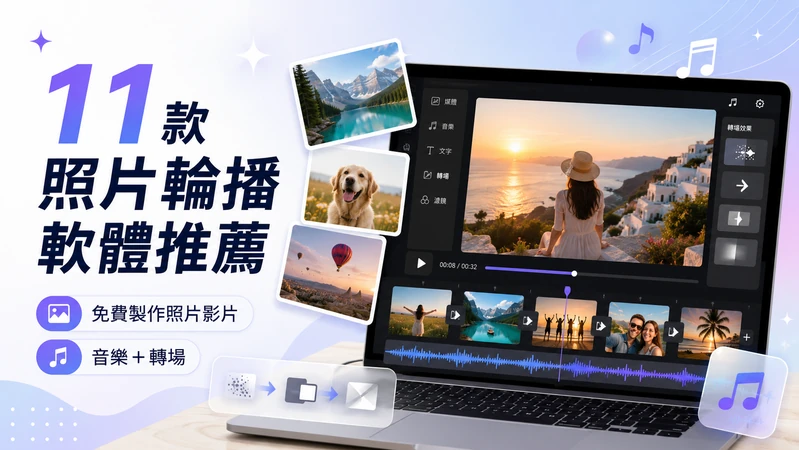
想把照片做成輪播影片,卻不知道該選哪一款軟體嗎?市面上的工具種類很多,光是比較功能就可能花上不少時間。
本文精選 11 款實用的照片輪播軟體,從挑選方式、工具比較到照片輪播製作流程一次整理,幫你更快找到合適的選擇。
第一部分:照片輪播軟體怎麼選?
挑選照片輪播軟體時,可以先從以下 3 個重點判斷:
- 收費方式 :部分免費軟體會在匯出時加上浮水印,若需要長期使用,也可以評估付費方案
- 所需功能 :確認是否具備字幕、背景音樂、範本與 AI 功能,以及能否符合實際使用情境
- 操作難度 :功能再多,操作太複雜也容易放棄,建議先透過免費試用確認介面是否順手
第二部分:11 款免費照片輪播軟體推薦
以下整理各款照片輪播軟體的特色、優點與缺點。
1. AI 功能完整的一站式工具-HitPaw Edimakor
HitPaw Edimakor是一款整合 AI 功能的一站式影片與照片輪播軟體,適合從剪輯新手到影音創作者等不同使用者。
免費版也能使用基本功能,新用戶還可獲得 30 點 AI 點數體驗相關功能。


主要特色包含以下 5 項:
AI 圖片生成

輸入文字描述即可自動生成原創圖片,即使手邊沒有照片素材,也能快速製作符合主題的視覺內容。
AI 旁白
超過 200 種AI 語音可將文字轉換成自然旁白,另支援超過 35 種語言的聲音複製功能。
AI 音樂生成
可依照文字提示自動生成原創背景音樂,適合用於社群貼文與商業影片。
AI 自動字幕
系統會分析語音並自動產生、排列字幕,大幅減少手動輸入時間,也能用於多語言內容。
豐富影片範本
內建超過 200 款範本、1,000 種特效、500 種濾鏡與 200 種轉場,只要替換範本中的照片,就能快速完成質感不錯的輪播影片。
優點: AI 功能完整,可提升製作效率;免費版能試用基本功能;介面對新手友善。
缺點: AI 功能採點數制,免費版匯出內容會有浮水印。
2. 適合想免費快速製作-Windows Movie Maker
這是過去 Windows 內建的免費影片剪輯軟體,透過拖放操作即可排列照片並加入音樂,製作方式相當直覺。
優點: 完全免費,操作簡單。
缺點: 目前已停止開發,在 Windows 10 以上版本可能出現相容性問題,也不支援進階特效。
3. 適合只需要基礎功能-Photo Slideshow Maker Free
這款免費工具主打文字與特效等基礎功能,適合不需要複雜剪輯的使用者。
優點: 免費且安裝簡單,介面容易上手。
缺點: 僅能儲存為 SWF 格式,功能較少,不適合製作複雜效果。
4. 適合追求完整效果的新手-Corel VideoStudio Pro
這是一款提供 30 天免費試用的付費軟體,內建多種範本與直覺式介面,新手也能自由搭配影片、音樂與照片。
優點: 成品品質佳,範本豐富且操作清楚。
缺點: 30 天免費試用結束後需付費,進階剪輯仍需要一些學習時間。
5. 適合習慣英文介面-Bolide Slideshow Creator
這是一款採英文介面的免費照片輪播工具,軟體輕巧、運行速度快,沒有廣告,並提供多種畫面切換效果。
優點: 完全免費、運行順暢,而且沒有廣告。
缺點: 僅提供英文介面,輸出格式與編輯功能也有一定限制。
6. 適合重視 Adobe 品質-Premiere Elements
這是 Adobe 推出的影片剪輯軟體,支援 AI 自動剪輯與輪播影片生成,可使用 Adobe 的影像處理功能完成後製。
優點: 成品畫質穩定,整合照片、影片與音樂的能力完整。
缺點: 採買斷制但價格偏高,功能較多,新手需要時間熟悉。
7. 適合 Mac 專業使用者-Final Cut Pro
這是 Mac 專用的專業影片剪輯軟體,針對 macOS 優化,處理速度快,適合對輪播影片畫質與細節要求較高的使用者。
優點: 可製作高畫質影片,與 Mac 相容性高、操作流暢。
缺點: 價格較高,且僅支援 Mac,Windows 無法使用。
8. 適合 Mac 與 iOS 使用者-iMovie
這是 Mac、iPhone 與 iPad 內建的免費影片剪輯軟體,不需額外安裝即可使用,介面簡單,適合新手。
優點: 完全免費,足以應付基礎照片輪播需求。
缺點: 特效與範本較少,細部設定與創作彈性有限。
9. 適合需要免費進階功能-AviUtl
這是一款支援 Windows 的免費進階影片剪輯軟體,可透過外掛擴充功能,熟悉操作後能完成更細緻的編輯。
優點: 完全免費,可進行專業級編輯,自訂彈性高。
缺點: 介面較舊,新手不易上手,不支援 Mac,初始設定也較複雜。
10. 適合快速完成設計排版-Canva
Canva 是可直接在瀏覽器使用的設計工具,提供多種輪播影片範本,不需安裝即可開始製作。
優點: 不需安裝,免費版已有足夠的基礎功能,版面設計完成度高。
缺點: 影片剪輯功能較有限,部分進階特效需要 Canva Pro。
11. Windows 內建的簡易影片工具-Clipchamp
Clipchamp 是 Windows 11 內建的免費影片剪輯軟體,採瀏覽器架構,提供範本、背景音樂與文字疊加功能。
優點: 不需額外安裝,免費版即可完成基礎輪播影片。
缺點: 進階剪輯功能有限,4K 匯出等部分功能需要付費方案。
第三部分:如何用 Edimakor 製作照片輪播影片?
HitPaw Edimakor能讓新手輕鬆完成照片輪播影片,搭配範本還能進一步縮短製作時間。
1. 建立新專案
啟動軟體後,點擊「影片剪辑器」。
2. 將素材放到時間軸
將照片與影片匯入媒體區,再拖放到時間軸。你可以直接在時間軸調整顯示順序與停留時間。
3. 加入轉場、文字與背景音樂
從「轉場」分類選擇效果,套用到片段之間。也可以使用 AI 自動字幕加入文字,背景音樂則能從素材庫挑選,或透過 AI 音樂生成功能製作。
4. 預覽並匯出影片
預覽確認效果後,點擊「匯出」。軟體支援 MP4、MOV 等格式,也能調整適合社群平台的解析度。
第四部分:製作照片輪播影片要注意什麼?
想讓照片輪播影片更完整,製作前可以先注意以下事項。
- 不要塞入太多資訊:每個畫面聚焦一個主題,保留最重要的內容即可
- 不要過度使用特效:特效太多反而影響觀看,建議以淡入淡出等簡單轉場為主
- 注意音樂版權:可使用免版權素材,或透過 Edimakor 等工具自行生成背景音樂
- 確認照片解析度:低解析度照片放大後容易模糊,建議選擇清楚、明亮的素材
第五部分:讓照片輪播更吸引人的 5 個技巧
除了軟體設定,畫面安排與節奏也會直接影響照片輪播的完成度。
- 控制影片長度:建議落在 1 分鐘至 1 分 30 秒左右,觀眾比較容易看完
- 配合音樂節奏切換畫面:在段落或副歌處換圖,整體節奏會更自然
- 挑選清楚的照片:優先使用明亮、清晰的圖片,必要時再進行色彩調整
- 使用自然轉場:只在重點畫面套用較明顯的效果,其餘部分保持簡潔
- 適度加入標題與字幕:開頭可放主題標題,需要補充說明時再加入簡短文字
第六部分:照片輪播軟體常見問題
以下整理製作照片輪播時常見的問題。
A1: 有,HitPaw Edimakor、iMovie、Clipchamp 與 Canva 都能免費開始使用。不過部分功能僅限付費方案,建議先試用免費版再決定。
A2: 綜合 AI 功能、操作難度與實用性,HitPaw Edimakor 適合多數使用者。即使沒有剪輯經驗,也能在短時間內完成質感不錯的輪播影片。
A3: iMovie 是 Mac 內建且最方便的選擇;需要更多編輯功能時,也可考慮 HitPaw Edimakor 的 macOS 版本或 Canva。
A4: 可以。使用 HitPaw Edimakor 製作照片輪播時,匯入照片並加入轉場、文字與音樂即可完成;需要手機操作時,也能改用幻燈片製作 App。AI 還可協助產生字幕、音樂與旁白,降低新手的操作門檻。
A5: 在 Canva 選擇影片或輪播範本,依序上傳照片、調整每張圖片的顯示時間,再加入轉場、文字與音樂,最後匯出為 MP4 即可。
A6: 建議先依時間或主題整理照片,控制每張停留約 2 至 4 秒,搭配節奏穩定的音樂與簡單轉場。婚宴現場播放前,也要先確認螢幕比例、解析度與影片格式。
總結
不同照片輪播軟體適合的用途、裝置與預算都不一樣。建議先確認自己的製作需求,再從免費版開始試用。
想透過 AI 更有效率地完成高品質照片輪播,HitPaw Edimakor會是相當實用的選擇。字幕、音樂、圖片與旁白都能透過 AI 協助處理,新手也能縮短製作時間。
發表評論
為 HitPaw 文章撰寫評論