想把日落、雲朵流動、城市車流或活動紀錄濃縮成一段有節奏感的短片,縮時攝影 APP會是很實用的創作工具。不過,不同工具適合的情境不一樣:有些適合直接用手機拍縮時,有些適合把一般影片後製成縮時效果,也有工具更適合專業長時間拍攝。本篇整理 7 款縮時攝影 App、電腦軟體與線上工具,從平台支援、免費限制、適用場景到操作難度一次比較,幫你快速選到適合自己的縮時影片製作方式。
一、縮時攝影是什麼?先分清「拍攝縮時」與「影片轉縮時」
縮時攝影是透過定時拍攝照片,或將影片播放速度加快,把長時間變化濃縮成短片段的影像手法。它能呈現肉眼不容易察覺的時間流動感,例如雲層移動、夕陽下沉、街道車流、活動布置或工程進度。
在選工具前,建議先確認自己的需求。如果你要現場拍攝日落、星空或車流,應優先選擇支援拍攝間隔、曝光與對焦控制的手機縮時攝影 App;如果你已經有一般影片素材,想後製成縮時效果,則更適合使用支援調速、裁剪、字幕與匯出的影片剪輯工具。
如果你想看完整拍攝流程,可以延伸閱讀 縮時影片怎麼拍;如果你主要使用 iPhone,也可以參考 iPhone 影片縮時教學。
二、縮時攝影 App 怎麼選?5 個挑選標準
縮時工具不是功能越多越好,而是要符合你的拍攝習慣與後製需求。新手在挑選縮時攝影 App 時,可以先看以下 5 個重點:
- 支援平台:確認工具是否支援 iPhone、Android、Windows、Mac 或網頁版,避免下載後不能用。
- 拍攝控制:如果要拍日落、星空或長時間素材,最好支援拍攝間隔、解析度、曝光、白平衡與對焦調整。
- 後製能力:若你想把一般影片轉成縮時效果,工具需要支援速度調整、裁剪、字幕、音樂與匯出格式設定。
- 免費限制:留意免費版是否有浮水印、解析度限制、匯出次數限制或內購功能。
- 操作難度:手機日常紀錄可選簡單 App;商業影片、YouTube、Reels 或 Shorts 則更適合功能完整的剪輯工具。
三、7 款縮時攝影 App / 軟體快速比較表
以下先用表格整理 7 款常見縮時工具的定位,方便你依照裝置與用途快速篩選。
| 工具名稱 | 支援平台 | 適合用途 | 免費限制 | 推薦對象 |
|---|---|---|---|---|
| iPhone 內建縮時 | iOS | 快速拍攝生活縮時 | 免費,但參數較少 | iPhone 新手 |
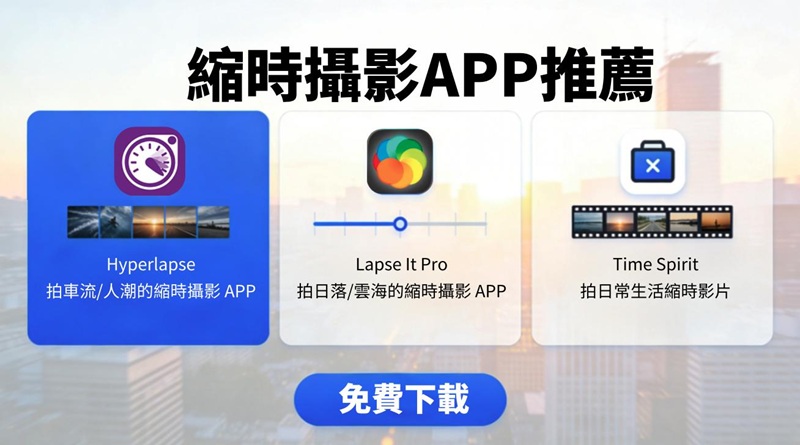
| Lapse It | iOS / Android | 日落、雲海、花開 | 部分進階功能需內購 | 想調整拍攝參數的人 |
| Time Spirit / Time Lapse Camera | Android | 日常、長時間記錄 | 免費版有功能限制 | Android 入門用戶 |
| Framelapse | Android | 車流、街景、固定機位 | 免費版可用,部分功能內購 | Android 縮時拍攝 |
| Skyflow | iOS | 專業縮時、Stop Motion | 免費版可拍攝,進階功能付費 | iPhone 進階創作者 |
| HitPaw Edimakor | Windows / Mac | 影片轉縮時、剪輯後製 | 提供免費試用 | 需要剪輯、字幕、調速的人 |
| Kapwing | 線上網頁 | 臨時將影片加速 | 免費版可能有匯出限制 | 不想安裝軟體的人 |
四、7 款縮時攝影 App / 軟體推薦
1iPhone 內建縮時:最適合新手快速拍攝
如果你使用 iPhone,最簡單的方式就是打開相機 App,滑到「縮時」模式直接拍攝。它不需要額外安裝工具,適合拍天空、街景、旅遊移動、活動布置等日常素材。
優點是完全免費、操作簡單、穩定性高;缺點是可調整參數較少,不太適合需要控制曝光、拍攝間隔或專業長時間素材的使用者。若你想看更完整的 iPhone 縮時設定與 App 選擇,可以看這篇 iPhone 影片縮時教學。
2Lapse It:拍日落、雲海的縮時攝影 App

Lapse It 適合想進一步控制拍攝參數的使用者,可用來製作縮時攝影與 Stop Motion 影片。它適合拍日落、雲海、花開或其他需要長時間固定拍攝的畫面,也能在拍攝後做基本編輯與匯出。
優點是參數彈性高、適用場景多、適合自然風光拍攝;缺點是部分進階功能需要付費,介面對完全新手來說需要一點時間熟悉。
3Time Spirit / Time Lapse Camera:Android 日常縮時工具
Time Spirit / Time Lapse Camera 是 Android 用戶可考慮的縮時工具,適合記錄日常變化、長時間固定畫面與簡單創意短片。它的操作門檻不高,比較適合想用手機快速開始縮時拍攝的人。
優點是適合入門、可用於日常記錄、操作流程簡單;缺點是專業參數與後製彈性有限,若要做完整剪輯仍建議搭配電腦剪輯軟體。
4Framelapse:Android 專用縮時攝影 App
Framelapse 針對 Android 裝置設計,適合拍攝城市車流、街景、人潮、天空變化等固定機位素材。它可以調整拍攝間隔、影片長度與解析度,免費功能已能滿足多數日常縮時需求。
優點是 Android 相容性好、拍攝間隔設定直覺、入門門檻低;缺點是穩像與進階後製功能較基礎,比較適合固定腳架拍攝。
5Skyflow:iPhone 進階縮時攝影 App
Skyflow 比較適合進階 iPhone 創作者,支援 Time-Lapse 與 Stop Motion,並提供更完整的拍攝與後製控制。若你想拍高畫質自然紀錄、商業短片、星空或長時間縮時,Skyflow 會比一般入門 App 更有彈性。
優點是專業參數完整、輸出品質高、後製控制細;缺點是學習門檻較高,部分進階功能需要付費,對只想快速拍日常影片的新手來說可能稍微複雜。
6HitPaw Edimakor:把普通影片轉成縮時影片
如果你已經拍好影片,想快速做成縮時效果,HitPaw Edimakor 會比單純拍攝 App 更適合。它可以直接匯入一般影片,透過速度調整做出縮時效果,再搭配裁剪、字幕、音樂、轉場與匯出設定,完成一支更適合社群發布的短影音。
優點是不用重新拍攝,普通影片也能後製成縮時;同時可完成字幕、配樂、裁剪與匯出。缺點是需要安裝電腦軟體,較適合需要後製完整度的使用者。
7Kapwing:線上縮時影片製作工具(免下載)
Kapwing 是線上影片編輯平台,不需要安裝軟體,適合臨時把短影片加速成縮時效果。只要上傳影片、調整播放速度,再匯出成品即可。
優點是免安裝、跨裝置方便、適合臨時處理;缺點是網路速度會影響上傳與匯出效率,免費版也可能有解析度、浮水印或匯出限制。
五、手機拍縮時 vs 影片轉縮時,哪種方式更適合你?
| 做法 | 優點 | 限制 | 適合情境 |
|---|---|---|---|
| 手機直接拍縮時 | 操作快、檔案小、適合現場記錄 | 拍攝前要先規劃,錯過畫面較難補救 | 日落、雲海、街景、旅遊 |
| 普通影片後製成縮時 | 可重複調整速度,後製彈性高 | 原始影片檔案較大,需要剪輯工具 | 活動紀錄、教學影片、工程過程 |
簡單來說,還沒拍素材時可以用手機縮時攝影 App;已經有影片時,直接用 Edimakor 這類剪輯工具調整速度會更省事。若要加字幕、音樂、轉場或做成 Shorts / Reels,後製工具的完整度會更高。
六、縮時影片製作教學:用 Edimakor 3 步完成
方法 1:用圖片生成縮時感影片


步驟 1: 官網下載並安裝 Edimakor,開啟軟體後,在「工具箱」點選「圖片產生影片」進入功能介面。
步驟 2: 上傳一張想製作成動態效果的圖片,在提示詞輸入「天空雲朵快速流動、時間推進、縮時攝影效果」等描述,解析度選擇 1080P,點擊「產生」。
步驟 3: 影片生成後,可先預覽雲朵、光影或背景的動態效果。確認沒問題後,點擊右上角「匯出」,選擇解析度與格式,即可完成圖片轉縮時感影片。
方法 2:將一般影片轉成縮時效果(調整播放速度)
步驟 1: 開啟 Edimakor,將已拍好的影片匯入時間軸。
步驟 2: 點選「速度」功能,依照影片內容調整播放速度,讓長時間畫面濃縮成更短的縮時效果。
步驟 3: 裁剪多餘片段,加入字幕、音樂或轉場後,點擊「匯出」保存影片。
八、縮時攝影 APP 常見問題
A1: 可以使用 Edimakor、Kapwing 等工具,匯入影片後調高播放速度,再裁剪多餘片段並匯出,就能快速做成縮時效果。
A2: 可以。iPhone 可使用內建相機的「縮時」模式,Android 則可搭配 Framelapse、Time Spirit 等手機縮時攝影 App。
A3: 打開 iPhone 相機 App,滑到「縮時」模式後開始拍攝即可。若需要更多參數控制,可再搭配 Skyflow、Lapse It 等縮時 App。
A4: 可以。拍攝型 App 通常可調整拍攝間隔與影片長度;後製型工具則可透過播放速度控制縮時節奏。
A5: 可以。若有連續照片,可設定播放間隔做成縮時影片;若只有單張圖片,也可以使用 Edimakor 的圖片產生影片功能,做出類似時間推進的動態效果。
A6: iPhone 新手可先用內建縮時模式,Android 用戶可選 Framelapse 或 Time Spirit;如果你想把普通影片轉成縮時並加字幕、配樂,Edimakor 會更適合。
結論
縮時攝影 APP 能把漫長的時間變化濃縮成精彩短片,但真正好用的工具要看你的需求。如果你想直接用手機拍攝,iPhone 內建縮時、Framelapse、Time Spirit、Skyflow 都能滿足不同程度的拍攝需求;如果你已經有影片素材,想後製成縮時效果,HitPaw Edimakor 會更適合完成調速、裁剪、字幕、配樂與匯出。建議先確認自己是「現場拍縮時」還是「影片轉縮時」,再選擇對應工具,製作效率會高很多。
發表評論
為 HitPaw 文章撰寫評論