以前找免費剪片軟體,OpenShot 幾乎一定會出現在推薦名單裡。只是到了 2026 年,剪片工具已經多了自動字幕、長片轉短片、AI 影片生成等功能,OpenShot 還值得現在的新手特地下載來學嗎?其實它沒有停在舊版本,最新版 OpenShot 3.5.1 仍持續更新,時間軸、預覽效能與 AI 輔助功能也都有調整。

所以這篇不只教你 OpenShot 怎麼下載、切換繁體中文、剪片、加字幕和匯出,也會一起看它現在用起來到底順不順手。簡單說,如果你只是偶爾剪作業、旅遊 Vlog 或生活影片,OpenShot 其實還滿夠用;但如果你平常要固定做 Shorts、Reels,或常用 AI 生成影片,工作流程就會有明顯差別。
第一部分:OpenShot 是什麼?2026 還值得用嗎?
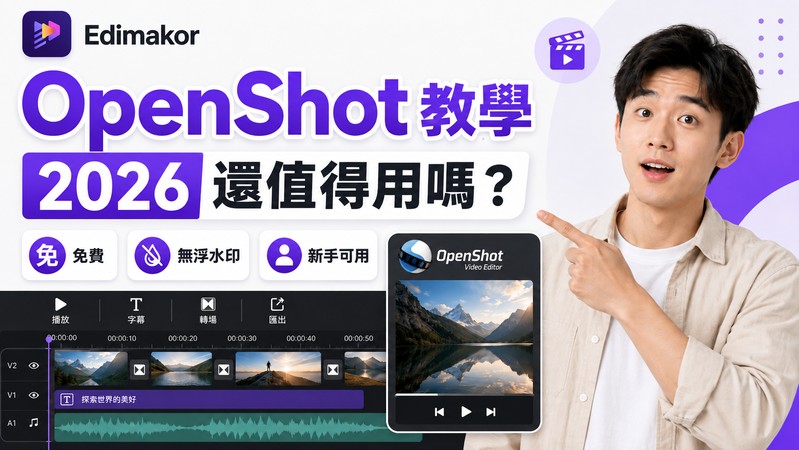
OpenShot Video Editor 是一套免費、開放原始碼的影片剪輯軟體,支援 Windows、macOS、Linux 等平台。它最吸引人的地方很直接:不用訂閱,基本功能也不會被鎖在付費方案裡,匯出影片時也不會因為免費使用就自動加上品牌浮水印。對學生、偶爾剪生活影片,或只需要裁切、拼接、字幕、音樂和轉場的人來說,算是很好入門的選擇。
OpenShot 也不是停在好幾年前的老工具。2026 年 4 月推出的 3.5.1 版本新增「預覽最佳化(Optimize Preview)」功能,並改善時間軸縮放、修剪、媒體讀取和操作反應。官方文件也已經加入動態追蹤、物件偵測、影片穩定等 AI 輔助功能,另外還能透過 ComfyUI 使用更進階的生成式 AI 功能。
| 項目 | OpenShot 3.5.1 |
|---|---|
| 費用 | 免費、開放原始碼 |
| 匯出浮水印 | 不會因免費使用而加上品牌浮水印 |
| 支援系統 | Windows / macOS / Linux(官方文件亦列出 ChromeOS) |
| 繁體中文 | 支援,可在偏好設定切換語言 |
| 基本剪片 | 裁切、分割、多軌、轉場、特效、音訊、字幕 |
| 字幕 | 內建字幕編輯器,支援 SRT / VTT 字幕檔 |
| 4K | 可使用 4K 影片設定檔與匯出設定 |
| 內建 AI | 動態追蹤、物件偵測、影片穩定等 |
| 進階 AI | 可串接 ComfyUI,但需要自行安裝模型、節點與本機環境 |
第二部分:OpenShot 教學|8 個基本操作快速上手
第一次用 OpenShot,不用急著把每個功能都摸一遍。照著「設定專案 → 匯入素材 → 修剪 → 加字幕與音樂 → 匯出」這個順序做,就能完成大多數日常剪片需求。下面直接整理 8 個最常用的操作,照著做就可以。
1 下載 OpenShot,切換成繁體中文
先到 OpenShot 官網下載最新版,依你的電腦選擇 Windows、macOS 或 Linux 版本。安裝完成後如果介面不是繁體中文,不用重裝;開啟「編輯(Edit)」>「偏好設定(Preferences)」>「一般(General)」>「語言(Language)」,切換成繁體中文,再重新啟動 OpenShot 即可。
2 先選好解析度與畫面比例
開始剪之前,先確認專案的解析度、影格率和畫面比例。一般 YouTube 或橫式影片,直接選 FHD 1080p、30 fps 就很夠用;如果原始素材本來就是 4K,而且最後也要輸出 4K,再切換成對應的設定即可。
專案比例最好一開始就跟最後要輸出的比例一致,例如 YouTube 常見的 16:9。這樣剪到最後比較不會突然出現黑邊、畫面被裁掉,或人物比例看起來怪怪的。
3 匯入影片、圖片和音樂
接著點工具列的「+」,或從「檔案」選單匯入影片、圖片和音訊。素材會先出現在左側的專案檔案區,再把要用的內容直接拖到下方時間軸。
OpenShot 是多軌剪輯,可以把主影片、背景音樂、圖片或標誌分開放在不同軌道,之後要調整出現時間或上下層級會比較方便。
4 把不要的片段剪掉
剪片最常做的就是把不要的段落拿掉。先把播放頭移到要切的位置,再用剪刀或分割功能把影片切開,刪掉多餘片段;如果只是要縮短片頭或片尾,也可以直接拖曳片段兩端,不一定每次都要分割。
如果你剪的是 4K 或高位元率影片,預覽時覺得不太順,3.5.1 版可以使用「預覽最佳化」建立較輕量的預覽檔。剪輯時會順很多,最後匯出仍會使用原始素材,不會因為預覽檔比較小就犧牲成品畫質。
5 加轉場和基本特效
兩段影片接起來太突然,可以到「轉場」區選擇淡入淡出、擦拭等效果,拖到兩段素材的交接處,再調整轉場長度。新手不用每一段都塞特效,旅行 Vlog、教學或生活影片用簡單的淡化、疊化,通常就比滿滿轉場更耐看。
另外也有亮度、對比、模糊、綠幕、色彩等效果。大多都是把效果拖到影片片段上,再到屬性面板慢慢調整,不需要先學很複雜的特效操作。
6 加字幕:有 SRT 字幕檔最快
最新版 OpenShot 的字幕功能比早期版本完整不少,支援 SRT、VTT 字幕檔,也能直接在字幕編輯器裡新增或修改字幕。字型、字級、顏色、描邊、背景和淡入淡出效果都能再調整。
如果手上已經有 SRT 字幕檔,直接匯入最快;如果完全沒有字幕,要一行一行打,長影片就會花不少時間。OpenShot 也有語音轉字幕的進階 AI 作法,但需要搭配 Whisper 和 ComfyUI,不是安裝完軟體就能直接一鍵完成,後面會再說明。
7 加背景音樂,記得壓低音量
把音樂拖到獨立音軌後,先裁到適合的長度,再從片段屬性調整音量。影片本身有人聲時,背景音樂不要開太大聲;片頭、片尾再加一點淡入淡出,整體聽起來會自然很多。
8 匯出影片:新手先用 1080p MP4
剪完後點上方的「匯出影片」即可輸出。一般使用直接選 MP4(H.264 + AAC)就很方便,YouTube、Facebook 和大多數裝置都能播放。平常上傳社群或 YouTube,1080p、30 fps 已經很夠用;真的有 4K 需求,再改成對應設定即可。
如果你看不懂編碼器、位元率這些設定也沒關係,先用簡易模式和預設值就好。除非你很在意檔案大小、格式或畫質,否則不用一開始就鑽進進階設定。
第三部分:OpenShot 好用嗎?2026 優缺點整理
單看基本剪片,OpenShot 到 2026 年其實還是很好用,尤其完全免費這點很有優勢。只是現在大家在意的不只是「能不能剪」,而是能不能少做一點重複工作、把出片速度拉快。
OpenShot 的 4 個優點
- 完全免費、開放原始碼:不用綁定訂閱,也不用為了解鎖匯出功能額外付費。
- 沒有免費版品牌浮水印:很適合學生作業、生活紀錄與預算有限的新手。
- 基本剪片功能夠完整:裁切、多軌、轉場、特效、字幕、音訊與 4K 工作流程都有。
- 跨平台支援佳:Windows、macOS、Linux 都能使用,尤其對 Linux 使用者很有吸引力。
OpenShot 的 4 個限制
- 多數流程還是要自己動手:如果要從一小時訪談裡找重點,再剪成好幾支 Shorts,還是得自己挑片段、排時間軸。
- 自動字幕門檻不算低:一般字幕編輯沒問題,但要用語音自動轉字幕,得另外設定 ComfyUI,對只想趕快把片剪完的人不算方便。
- 做短影音可以,但不算特別省事:Reels、Shorts 當然剪得出來,只是它不是以短影音快速出片、動態字幕和社群模板為主要設計方向。
- 進階 AI 比較適合技術型使用者:想用 AI 影片生成、自動切場景、補幀、提升解析度等功能,需要自行安裝模型、節點和 ComfyUI 環境。
第四部分:OpenShot 也有 AI?先分清楚「內建 AI」與「進階 AI」
很多網路上的 OpenShot 教學都是舊版本,所以幾乎沒提到 AI。其實新版已經有不少 AI 輔助功能,只是它走的路線和現在常見的 AI 剪片工具不太一樣。
1. 內建 AI:動態追蹤、物件偵測、影片穩定
OpenShot 官方把動態追蹤、物件偵測和影片穩定列為內建 AI 功能。這些比較像是替傳統剪輯加上智慧分析,像追蹤人物、做遮罩,或修正手持拍攝的晃動,都會派得上用場。
2. 進階 AI:功能很多,但要自己接 ComfyUI
比較接近現在大家熟悉的生成式 AI,則放在「進階 AI」的 ComfyUI 工作流程裡。OpenShot 可以連接本機 ComfyUI,做到文字生圖、文字或圖片生成影片、提升影片解析度、補幀、自動切場景、Whisper 語音轉字幕,以及 AI 音效與音樂生成。
功能很多沒錯,但設定門檻也高不少。官方文件明確標示這些 AI 功能仍偏實驗性,建議使用較高階的電腦,並列出 NVIDIA 5070 12GB 以上、64GB RAM、約 200GB 可用空間等建議規格。除此之外,還要自行安裝 ComfyUI、自訂節點和模型檔,再把 OpenShot 連接到本機服務。
所以 OpenShot 不是沒有 AI,而是比較適合願意研究本機模型、ComfyUI 節點和硬體設定的人。對一般新手來說,最麻煩的可能不是剪片本身,而是得先花時間把 AI 環境設定好。
第五部分:不想自己架 ComfyUI?OpenShot 替代方案 Edimakor
如果你只是想免費裁切、拼接影片、加音樂,OpenShot 已經很夠用,真的不用為了新功能硬換工具。但如果你平常固定經營 YouTube、自媒體,每週都要做 Reels、Shorts 或 AI 影片,真正會拖慢速度的,通常不是會不會剪,而是字幕、精華片段、AI 素材和後續剪輯是不是得一直換工具處理。
HitPaw Edimakor 比較像是把 AI 生成和剪片放在同一套工具裡。多款 AI 影片模型、自動字幕、長影片轉短影音和一般時間軸剪輯都能接著做,不用另外安裝 ComfyUI、下載模型或研究節點,對想省時間的人會直覺很多。


OpenShot 與 Edimakor 比較:不是誰比較強,而是你想怎麼剪
| 比較項目 | OpenShot | Edimakor |
|---|---|---|
| 核心定位 | 免費開源的傳統剪片工具 | AI 影片生成+剪片整合工作流程 |
| 費用 | 完全免費 | 免費試用,部分功能與 AI 點數需付費 |
| 繁體中文 | 支援 | 支援 |
| 基本剪片 | 支援多軌、字幕、轉場、特效 | 支援多軌、字幕、轉場、特效 |
| 自動字幕 | 可用字幕編輯器處理 SRT / VTT;AI 語音轉字幕需搭配 ComfyUI | 軟體內直接使用 AI 自動字幕 |
| 長片轉短片 | 以手動挑片段與剪輯為主 | AI 可分析長影片並產生多支短片 |
| AI 影片生成 | 可透過 ComfyUI 串接,但需自行設定模型與環境 | 可直接在軟體內選擇多款主流 AI 模型 |
| AI 操作門檻 | 進階 AI 設定較多 | 較直覺,適合不想架環境的新手 |
| 適合對象 | 學生、Linux 使用者、偶爾剪片、開源玩家 | YouTuber、自媒體、短影音創作者 |
1. 多模型 AI 影片生成,不用在不同平台來回切
Edimakor 整合 Seedance、Kling、Hailuo、Veo、PixVerse、Vidu、Wan 等多款主流 AI 影片模型,可以直接在同一個介面切換。常比較 AI 影片模型的人,就不用每次開不同網站、重新上傳素材,再到不同帳號之間切換,整個流程會簡單很多。
2. 長影片自動剪成 Shorts / Reels
如果手上是 Podcast、訪談、直播回放或教學影片,Edimakor 可以先分析長影片內容,找出適合的重點片段,再設定 9:16、1:1、16:9 等比例、短片長度和字幕樣式。這些正是用 OpenShot 傳統時間軸時,比較需要自己慢慢處理的地方。
3. 自動字幕生成後,直接接著剪輯
Edimakor 的 AI 自動字幕可以直接辨識影片或音訊中的人聲,產生字幕後再修改文字、字型和動畫樣式。對固定做 YouTube、課程或社群內容的人來說,重點不是 OpenShot 能不能加字幕,而是能不能少掉手動打字、整理 SRT,或另外設定 Whisper 的時間。
第六部分:OpenShot 適合誰?2026 我會這樣選
OpenShot 和現在的 AI 剪片工具,本來就不是完全相同的產品方向,所以不用硬分誰一定比較好。最簡單的判斷方式,就是看你平常多久剪一次片、都在剪什麼內容。
這 5 種情況,OpenShot 很適合
- 完全不想付剪片軟體訂閱費,只需要基本剪片。
- 主要做裁切、拼接、音樂、簡單字幕與轉場。
- 使用 Linux,想找跨平台且開放原始碼的剪輯器。
- 偶爾剪生活影片、作業或簡單 YouTube 內容,不追求大量製作。
- 喜歡自己研究 ComfyUI、本機模型與開源 AI 工作流。
這 5 種情況,Edimakor 會更省時間
- 每週固定經營 YouTube、Reels、Shorts,需要持續更新影片。
- 常把訪談、Podcast、直播或課程長影片拆成多支短影音。
- 常用 AI 自動字幕、影片翻譯、配音等功能。
- 常用 AI 影片生成,也會比較不同模型的效果。
- 不想自行安裝 ComfyUI、模型和節點,只想把 AI 生成和剪片直接做完。
第七部分:OpenShot 教學常見問題
A1: 是。OpenShot 是開放原始碼影片剪輯軟體,可免費下載與使用,不需要訂閱才能進行一般影片剪輯與匯出。
A2: 一般使用 OpenShot 剪輯並匯出影片,不會因為使用免費版本就自動加上 OpenShot 品牌浮水印。如果你自行加入標誌、圖片或其他素材,則會依你的專案內容顯示。
A3: 如果只是裁切、拼接、轉場、音樂和一般字幕,OpenShot 不難上手,也很適合預算有限的新手;但如果你要長片自動剪短片、AI 自動字幕或多模型影片生成,改用整合式 AI 剪片工具會省事很多。
A4: 支援。可以在安裝或「偏好設定」中的語言選項切換成繁體中文,重新啟動後即可使用中文介面。
A5: 可以。最新版內建字幕編輯器,也能處理 SRT 與 VTT 字幕檔,並調整字型、大小、顏色、背景與描邊。若要用語音自動產生字幕,則可透過進階 ComfyUI+Whisper 工作流完成。
A6: 有。內建 AI 包含動態追蹤、物件偵測、影片穩定等;另外還能串接 ComfyUI 使用 AI 影片生成、提升解析度、補幀、自動切場景、Whisper 字幕與音樂生成等進階工作流程。
A7: 可以。OpenShot 內建多種影片設定檔,可選擇 4K 解析度進行專案與匯出。不過高解析度素材會增加預覽與處理負擔,電腦效能不足時可先使用「預覽最佳化」改善剪輯流暢度。
A8: 適合基本 YouTube 剪輯,尤其是剛開始做影片、不想先花訂閱費的新手。但如果你需要每週固定出片、自動字幕、長片轉短影音或 AI 影片生成,Edimakor 這類整合 AI 工作流的工具會更有效率。
結論
OpenShot 到 2026 年其實還沒有退場,官方仍持續更新,3.5.1 在預覽、時間軸效能和 AI 輔助上也都有進步。如果你要找的是免費、沒有品牌浮水印、支援繁體中文,而且基本剪片功能夠用的工具,OpenShot 依然值得試。
只是現在做影片,常常不只是把素材放上時間軸剪一剪而已。如果你還要自動抓重點、快速上字幕、把長片拆成 Shorts,或常常測不同 AI 影片模型,OpenShot 雖然也有進階 AI 做法,但 ComfyUI 和本機環境設定比較麻煩。這種情況下, Edimakor 這類把 AI 生成、字幕和剪輯放在同一個流程裡的工具,會比較適合需要固定出片的創作者。
發表評論
為 HitPaw 文章撰寫評論