最近不少做自媒體的朋友都在討論一款叫 Descript AI 的剪輯工具,號稱可以「像修改文字文件一樣剪影片」,聽起來是內容創作者的一大福音。不過工具再好用,也得看它對中文的支援程度到不到位。這篇文章以台灣使用者的角度,實際操作 Descript AI,從介面、轉錄準確度到 AI 功能逐一評測,並老實告訴你它在中文環境下會遇到什麼問題。如果你正在考慮要不要入手 Descript AI,或是想找更適合中文創作者的替代方案,這篇評測應該能幫你省下不少冤枉路。
第一部分:Descript AI 是什麼?

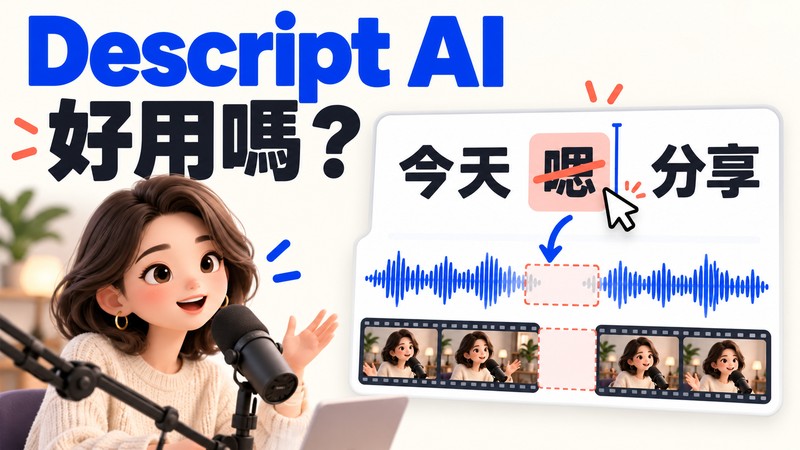
Descript AI 是一款以「文字驅動剪輯」為核心的 AI 影片與音訊編輯工具。運作邏輯很直覺:把影片或錄音上傳後,系統會自動生成逐字稿,你只需要在文字稿上刪除、修改或調整順序,影片就會跟著同步變動,完全不需要手動拖曳時間軸。
Descript 主要功能有哪些?
- 文字剪輯:刪除逐字稿中的文字,影片自動剪掉對應片段。
- AI 轉錄:自動將語音轉成文字稿,支援多語言。
- AI 音訊降噪:一鍵降噪,把普通錄音變成錄音室品質。
- 自動移除贅詞:自動偵測並移除「嗯」「啊」等贅詞。
- AI 聲音複製:用 AI 複製你的聲音,說錯話直接打字就能重新生成語音。
- AI 眼神校正:調整影片中的眼神,讓你看起來一直注視鏡頭。
- 自動字幕:一鍵將逐字稿變成同步字幕。
Descript 和一般影片剪輯軟體有什麼不同?
傳統剪輯軟體像是 Premiere Pro 或 Final Cut Pro,操作邏輯圍繞「多層時間軸」,你得用滑鼠在時間軸上一格一格地剪接、對齊和調整。Descript 則打破這個框架,採用「文件優先」的思維,影片就是文件,剪影片就是改文章。這種方式對於以口播、訪談、播客為主的創作者來說,效率提升非常明顯。
Descript 最適合什麼類型的內容?
- 播客與訪談節目
- 口播型 YouTube 影片
- 線上課程與教學影片
- 會議記錄與逐字稿整理
- 需要大量文字轉影片的內容
第二部分:Descript AI 台灣使用實測
了解基本功能後,接下來進入實際操作。以下依照官方介面流程,帶你走過完整使用過程,同時分享台灣使用者會遇到的真實狀況。
1登入
打開 Descript 官網註冊帳號後,會發現整個介面是全英文的。對於英文不太熟悉的台灣使用者來說,這確實是一道門檻。雖說操作邏輯不算太複雜,但一開始還是需要花點時間學習各個按鈕和功能的位置。建議可以先從官方教學影片入手,熟悉基本操作再開始正式剪輯。
2上傳影片與自動轉錄
點選右上角建立新專案、選擇影片專案後,再上傳影片或音訊檔案。上傳完成後,Descript 會自動開始轉錄。這裡就要講到重點:Descript 目前的轉錄語言清單中並不包含中文。官方說明中心明確指出,支援的轉錄語言僅限於使用拉丁字母的語言,中文、日文、俄文等都不在支援範圍內。
中文語音轉錄提醒
實際測試時,如果你上傳中文發音的影片,Descript 會傾向於辨識成簡體中文,而且如果你說的是台語或帶有台灣腔的中文,辨識結果會更不理想。它也不會正確識別粵語。這對於習慣使用繁體中文的台灣創作者來說,是一個需要特別注意的限制。
3AI 工具實際操作
雖然中文轉錄有侷限,但 Descript 的 AI 工具箱確實相當豐富。實際測試了幾個核心功能:
- 修復影片畫質:上傳畫質較差的影片後,透過 AI 增強功能確實能感受到畫面的提升,對於光線不足或畫質偏低的素材有明顯幫助。
- 移除贅詞:這個功能對中文的支援有限,因為它主要針對英文口語中的填充詞進行偵測。中文的「嗯」「就是說」「那個」等詞彙的辨識效果不盡理想。
- 音訊降噪:音訊降噪功能不受語言影響,實際測試後發現效果非常驚豔。就算是在比較吵雜的環境錄音,經過處理後也能達到接近錄音室的水準,這點確實值得稱讚。
4字幕功能
在右側功能欄點選「字幕」功能後,Descript 會自動根據逐字稿生成字幕。不過因為中文轉錄本身就不精準,生成的字幕自然也需要大量人工校正。另外,逐詞字幕的數量偏多,而且系統中沒有專門為中文設計的字幕樣式,需要手動調整的地方不少。
第三部分:Descript AI 的價格
Descript 的定價在 2026 年有做過調整,現在採用「媒體分鐘數 + AI 點數」的組合模式。以下是各方案的比較表:
| 比較項目 | Free | Hobbyist | Creator | Business |
|---|---|---|---|---|
| 月付價格 | 免費 | US$24 | US$35 | US$65 |
| 年付價格(每月) | 免費 | US$16 | US$24 | US$50 |
| 每月媒體時長 | 1 小時 | 10 小時 | 30 小時 | 40 小時 |
| AI 點數 | 100 點(一次性) | 400 點/月 | 800 點/月 | 1,500 點/月 |
| 匯出畫質 | 720p 有浮水印 |
1080p 無浮水印 |
4K 無浮水印 |
4K 無浮水印 |
| 適合對象 | 初次體驗 | 業餘創作者 | 專業創作者 | 小型團隊 |
免費版每月只有 1 小時的媒體額度,AI 點數也只有一次性 100 點,基本上只夠體驗核心功能,不太能應付實際的創作需求。付費方案中最受歡迎的是 Creator 方案,年付每個月 $24 美元,以專業創作者來說價格還算合理。所有付費方案選年付都能省下最高 35% 的費用。
第四部分:Descript AI 的優點和缺點
實際操作下來,Descript AI 在文字剪輯、AI 降噪與團隊協作上確實有優勢,但繁體中文介面、語言辨識與字幕排版問題也很明顯。接著我會整理它的優點與缺點,幫你快速判斷 Descript AI 是否值得導入。
優點
- 文字剪輯直覺好用:用改文件的方式剪影片,邏輯簡單易懂,學一次就會。
- 音訊降噪效果驚豔:降噪功能不受語言限制,處理後的音質提升非常有感。
- AI 工具整合完整:從轉錄、字幕到語音生成,一整套流程都在同一個平台完成。
缺點
- 中文轉錄不支援:官方明確表示不支援中文,台灣使用者會遇到簡體識別和腔調辨識問題。
- 全英文介面:對不熟悉英文的創作者來說,學習門檻偏高。
- 精細特效較弱:色彩調整和視覺特效功能偏基礎,不適合做電影級的後製。
第五部分:Descript AI 的替代工具-Edimakor
如果你是以中文內容為主的台灣創作者,Descript 的中文轉錄限制確實會造成不小的困擾。以下推薦幾個更適合中文使用者的替代方案。
Edimakor 簡介
Edimakor 是 HitPaw 推出的 AI 影片剪輯軟體,專為創作者設計,支援完整的繁體中文介面,對台灣使用者來說非常友善。它的特色功能包括:
HitPaw Edimakor 主要功能
- AI 自動字幕:支援中文語音辨識,自動生成字幕並套用多種樣式。
- AI 腳本轉影片:輸入故事大綱或腳本,自動生成最長 3 分鐘的完整影片。
- AI 音樂生成:內建 Google 音樂模型,輸入提示詞就能產出專屬背景音樂。
- AI 虛擬人:製作獨特的虛擬角色影片。
- 影片翻譯器:支援 400 多種 AI 語音翻譯,還能完成配音。
- 長片轉短片:AI 自動找出精華片段,一鍵生成社群短影音。
對於需要中文剪輯和字幕功能的台灣創作者來說,Edimakor 是比 Descript 更務實的選擇。而且它內建 1000 多種特效、500 多種濾鏡和 200 多種影片模板,素材庫相當豐富。


Otter.ai
Otter.ai 是一款專注於會議記錄和即時轉錄的 AI 工具,能夠即時將對話轉成可搜尋的文字筆記,支援多發言人辨識和 AI 摘要功能。它很適合用來做會議記錄、訪談整理和課程筆記,但剪輯功能相對薄弱,不適合直接當作影片剪輯工具使用。
Riverside
Riverside 是一款主打遠端錄製的 AI 平台,提供高品質的錄音室級錄製、文字驅動剪輯和 AI 輔助功能。它的強項在於多軌錄製和遠端訪談場景,AI 功能包含降噪、移除贅詞、眼神修正和字幕生成,支援 30 多種語言的翻譯和配音。不過跟 Descript 一樣,中文轉錄的支援程度需要進一步確認。
結論
整體來說,Descript AI 在英文內容的剪輯效率上確實表現出色,文字驅動的剪輯邏輯也重新定義了影片後製的流程。但對於台灣的繁體中文創作者而言,中文轉錄不支援這道門檻實在太高,使用起來會綁手綁腳。如果你主要產出中文內容,建議優先考慮 Edimakor 這類原生支援中文的 AI 剪輯工具,在字幕生成、語音辨識和操作介面上都更貼近台灣使用者的需求。當然,如果你的內容以英文為主,Descript AI 依然是很值得投資的工具。希望這篇評測能幫你做出最適合自己的選擇。
發表評論
為 HitPaw 文章撰寫評論